

Come modificare la regola flusso chiamate nella sessione predictive
In crm4 la regola flusso chiamate decide quante chiamate compone il predictive per ogni operatore, quindi quanto aspettano gli operatori tra una chiamata e l’altra. La cambiano Amministratore e Avanzato.
- Vai su Outbound > Elenco predictive.
- Sulla card della sessione, clicca l’icona a forma di ingranaggio (tooltip Impostazioni).
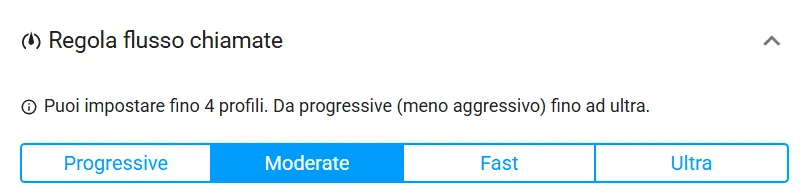
- Nella finestra Impostazioni predictive, espandi Regola flusso chiamate.
- Clicca sul profilo che vuoi attivare: Progressive, Moderate, Fast o Ultra.
Risultato: il profilo selezionato resta evidenziato e la lettera accanto al nome della sessione cambia (P, M, F o U). Il predictive applica subito il nuovo ritmo di chiamata.
I quattro profili della regola flusso chiamate
Sezione intitolata “I quattro profili della regola flusso chiamate”I profili sono fissi: non puoi crearne altri né personalizzarne i parametri, e non puoi impostare un intervallo a scelta tra una chiamata e l’altra. Vanno dal più lento al più veloce:
- Progressive — il più lento: attesa più lunga tra una chiamata e l’altra.
- Moderate — più veloce di Progressive.
- Fast — più veloce di Moderate.
- Ultra — il più veloce: attesa più breve tra una chiamata e l’altra.
Vedere il profilo attivo di una sessione predictive
Sezione intitolata “Vedere il profilo attivo di una sessione predictive”Il profilo attivo è la lettera accanto al nome della sessione, sulla card in Outbound > Elenco predictive: P Progressive, M Moderate, F Fast, U Ultra. Passando il mouse sulla lettera compare il nome completo.
Risultato: sai con quale ritmo sta chiamando la sessione prima di decidere se cambiarlo.
Quando conviene cambiare la regola flusso chiamate
Sezione intitolata “Quando conviene cambiare la regola flusso chiamate”Il profilo va scelto in base a due valori: l’Attesa media degli operatori nella Regia operatori e le statistiche della sessione (icona Risultati sulla card, Negli ultimi minuti). La tabella è per Amministratore e Avanzato.
| Cosa vedi | Cosa fare con la regola flusso |
|---|---|
| Attesa alta per tutti, Hanno risposto buono, Nessun op disponibile vicino a zero | Passa al profilo successivo: da Progressive a Moderate, da Moderate a Fast, da Fast a Ultra. |
| Attesa alta per tutti, Non risponde e Non raggiungibili alti | Il profilo non è la causa: la lista risponde poco. Cambia le campagne: Come aggiungere o rimuovere una campagna dal predictive. |
| Nessun op disponibile alto | Il predictive chiude chiamate a cui il cliente ha risposto senza un operatore libero (chiamate abbattute). Scendi di un profilo. |
| Gli operatori chiedono più tempo tra una chiamata e l’altra | Usa Progressive. Se serve che l’operatore veda la scheda del cliente prima di chiamare, valuta una sessione preview: Configurazione della Modalità Preview per l’amministratore. |
| Gli operatori sentono molte segreterie | Ogni segreteria fa aspettare al predictive circa venti secondi. Vedi Come funziona il rilevatore IVR Segreterie. |
Risultato: dopo qualche minuto l’Attesa media scende senza che Nessun op disponibile salga. Se le chiamate abbattute salgono, torna al profilo precedente.
Diagnosi completa dell’attesa alta: Cosa controllare se un operatore non riceve chiamate dal predictive.
Chi può modificare la regola flusso chiamate
Sezione intitolata “Chi può modificare la regola flusso chiamate”Solo Amministratore e Avanzato possono cambiare il profilo. Il Team Leader vede la sessione e il profilo attivo, e può aprire il pannello cliccando la lettera accanto al nome, ma non può salvare un profilo diverso. Operatore e Agente non hanno accesso a questa sezione.
Team Leader e operatori chiedono il cambio all’amministratore con questo messaggio:
Se non si risolve
Sezione intitolata “Se non si risolve”Scrivi in chat all’assistenza: clicca sul tuo nome in alto a destra, poi su Richiedi assistenza. Indica sessione, profilo attivo, orario e le percentuali che leggi nei Risultati.