

Come creare un nuovo stato appuntamento
Crea lo stato in crm4 dalla pagina Elenco stati appuntamento: nome, tipo, colore ed eventuale automatismo. Serve un account Amministratore o Avanzato.
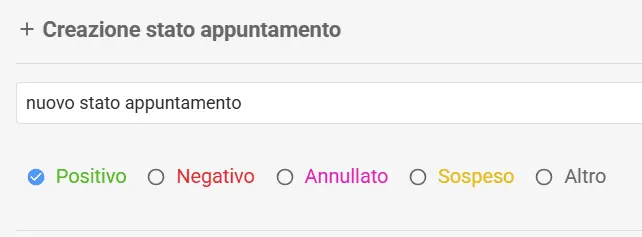
Creare lo stato
Sezione intitolata “Creare lo stato”- Apri la pagina Elenco stati appuntamento.
- Clicca su Aggiungi nuovo (icona +). Si apre il popup Creazione stato appuntamento.
- Scrivi il nome nel campo Descrizione nuovo stato: da 3 a 50 caratteri.
- Scegli il tipo: Positivo, Negativo, Annullato, Sospeso, Ripianificato o Altro.
- In Seleziona colore conferma il colore proposto o scegline un altro.
- Completa le impostazioni del tipo scelto (vedi sotto).
- Clicca su Salva.
Risultato: compare il messaggio “Stato appuntamento creato con successo.” e la card del nuovo stato è nell’elenco.
Impostazioni per tipo
Sezione intitolata “Impostazioni per tipo”Positivo
Sezione intitolata “Positivo”In Impostazioni automatismi scegli:
- Nessuna azione.
- Genera contratto: quando l’agente usa lo stato, viene creato un contratto con le stesse informazioni dell’appuntamento. Il contratto parte con uno stato contratto che ha lo stesso nome dello stato appuntamento: crm4 lo crea insieme allo stato appuntamento.
Negativo
Sezione intitolata “Negativo”Nessuna impostazione aggiuntiva. Il popup mostra “Verrà creato uno stato di tipo negativo.”
Annullato
Sezione intitolata “Annullato”Gli appuntamenti con questo stato non compaiono sul planner appuntamenti.
Sospeso
Sezione intitolata “Sospeso”Gli appuntamenti con questo stato restano nascosti fino alla validazione del back office. Gli agenti non li vedono.
Ripianificato
Sezione intitolata “Ripianificato”In Impostazioni ripianificazione imposta:
- Stato appuntamento di destinazione: lo stato che avrà il nuovo appuntamento. Sceglilo tra quelli proposti nell’elenco. Salva si attiva solo dopo averlo scelto.
- Copia operatore o Non copia operatore: se il nuovo appuntamento mantiene l’operatore di quello originale.
Come si gestisce un appuntamento ripianificato: Come gestire un Appuntamento ripianificato da account amministratore.
In Impostazioni automatismi scegli:
- Nessuna azione.
- Imposta richiamo operatore: quando l’agente imposta lo stato, crm4 schedula un richiamo verso lo stesso operatore che ha fissato l’appuntamento. L’operatore riceve una notifica.
Con Imposta richiamo operatore compare Impostazioni richiamo: indica dopo quanti minuti parte il richiamo (predefinito 30, minimo 1). Accanto vedi la durata in ore e minuti, per esempio “(01:30 ore/min)” per 90 minuti.
Leggere la card dello stato
Sezione intitolata “Leggere la card dello stato”Ogni stato ha una card nell’elenco. Le etichette al centro dicono cosa fa:
| Etichetta | Significato |
|---|---|
| Non visibile agli agenti | Stato di tipo Sospeso |
| Non visibile su planner | Stato di tipo Annullato |
| Copia operatore / Non copia operatore | Stato di tipo Ripianificato |
| Genera contratto | Stato Positivo che crea un contratto |
| Appuntamento da rifissare | Stato con richiamo all’operatore, con i minuti impostati |
| Non effettua azioni | Nessun automatismo |
In basso a destra c’è il tipo: Positivo, Negativo, Annullato, Sospeso, Ripianificato, Rifissare (stato con richiamo) o Neutro (Altro senza azioni).
Il colore si cambia dal cerchio in alto a destra: Come assegnare un colore specifico ad uno stato appuntamento.
Abilitare o disabilitare uno stato
Sezione intitolata “Abilitare o disabilitare uno stato”Clicca sull’interruttore in alto a destra della card. L’etichetta passa da Abilitato a Disabilitato e cambia lo sfondo della card. Uno stato disabilitato non compare più nel menu degli stati della scheda appuntamento.
Eliminare uno stato
Sezione intitolata “Eliminare uno stato”Puoi eliminare solo gli stati mai usati in un appuntamento.
- Clicca sul cestino in alto a destra della card.
- Nel popup Elimina stato appuntamento (“Sei sicuro di voler eliminare …?”) clicca su Elimina.
Risultato: compare “Stato appuntamento eliminato con successo” e la card sparisce dall’elenco.
Se il salvataggio non riesce
Sezione intitolata “Se il salvataggio non riesce”- “Errore durante la creazione dello stato, probabilmente esistono stati contratto/esiti trattative con lo stesso nome.”: il nome è già usato da uno stato contratto o da un esito trattativa. Scegli un altro nome e salva di nuovo.
- “Errore durante la creazione dello stato appuntamento.”: riprova. Se l’errore si ripete, scrivi a support@crm4solution.com indicando nome e tipo dello stato.
- “Lo stato appuntamento non può essere rimosso, è attualmente utilizzato”: lo stato è in uso. Disabilitalo invece di eliminarlo.
Cosa indica ciascun tipo di stato sulla scheda appuntamento: Stati Appuntamento.