

Cos’è la Sip App?
La Sip App è la tastiera telefonica con la quale comporre manualmente i numeri telefonici, consultare il registro chiamate, consultare la rubrica contenente tutti gli interni e scaricare eventuali registrazioni eseguite.
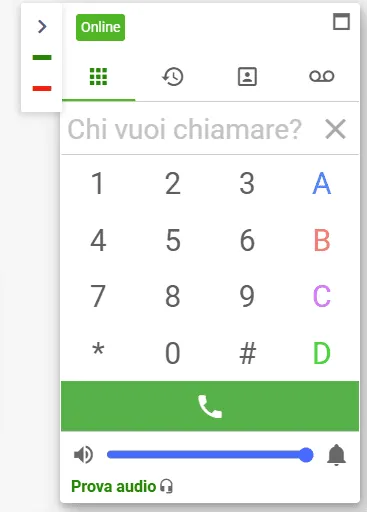
Per lanciare la Sip App:
- clicca sul simbolo a forma di cornetta che trovi in alto a destra.
Una volta aperta, puoi usarla sempre cliccando sul pannello che trovi sul lato destro della piattaforma.
Silenziare microfono e altoparlante, disattivare i suoni
Sezione intitolata “Silenziare microfono e altoparlante, disattivare i suoni”Nella barra impostazioni della Sip App:
- Clicca sull’icona dell’altoparlante per mutare/riattivare l’altoparlante.
- Clicca sull’icona del microfono per mutare/riattivare il microfono.
- Clicca sull’icona della campanella per attivare/disattivare i suoni di notifica.
Come verificare: le icone cambiano (per esempio da altoparlante a altoparlante barrato) e riflettono lo stato attivo/muto.
Scegliere il numero in uscita (CLI)
Sezione intitolata “Scegliere il numero in uscita (CLI)”Se la tua azienda ha più numerazioni, nella barra impostazioni della Sip App:
- Clicca sul numero mostrato accanto a Impostazioni (tooltip Numero in uscita).
- Scegli il numero dall’elenco.
Come verificare: il numero scelto compare al posto del precedente nella barra.
Consultare la cronologia chiamate
Sezione intitolata “Consultare la cronologia chiamate”- Apri la Sip App.
- Clicca sulla tab Cronologia chiamate.
Per ogni chiamata vedi il numero (o “Senza interno”), l’orario e il numero in uscita usato accanto a un’icona di telefono in uscita. Se quella numerazione non è più attiva, l’icona diventa un avviso con tooltip “La numerazione usata non è attiva”.
Per richiamare: clicca l’icona verde del telefono a destra della voce. Non compare se la chiamata non ha un numero associato.
Risultato: se non ci sono chiamate recenti vedi “Nessuna chiamata recente”.
Avvisi sul microfono
Sezione intitolata “Avvisi sul microfono”Durante una chiamata la Sip App controlla il microfono e mostra un avviso se qualcosa non va:
| Titolo | Quando compare | Rimedio proposto |
|---|---|---|
| Microfono non disponibile. | Il browser non ha l’autorizzazione a usare il microfono. | Apri impostazioni |
| Nessun microfono rilevato. | Non è collegato nessun dispositivo audio in ingresso. | Ricollega la cuffia o un microfono. |
| Microfono disconnesso durante la chiamata! | Il dispositivo audio è stato scollegato durante una chiamata in corso. | Ricollega il microfono. |
| Microfono non rilevato durante la chiamata! | Il microfono è collegato ma non sta inviando audio: l’altro utente potrebbe non sentirti. | Controlla impostazioni |
Come verificare: quando ricolleghi un dispositivo funzionante compare “Nuovo dispositivo rilevato e configurato correttamente.”
Ascoltare i messaggi in segreteria
Sezione intitolata “Ascoltare i messaggi in segreteria”- Apri la Sip App.
- Clicca sulla tab Casella vocale.
- Clicca play sul messaggio che vuoi ascoltare. Con l’icona di download scarichi il file audio.
Risultato: se non ci sono messaggi vedi “Nessun messaggio in segreteria”.