Come creare e verificare il portfolio business Meta per WhatsApp API
I messaggi di WhatsApp API passano dai server di Meta, che vuole sapere quale azienda li invia e chi la rappresenta prima di attivare un numero. Per questo il portfolio business (il vecchio Business Manager) va intestato alla società, con la ragione sociale scritta come in visura, e verificato. Vedi anche WhatsApp Business Platform (API) e Meta Business Manager per il quadro generale su perché Meta lo richiede.
Conviene che il portfolio lo crei il titolare o il legale rappresentante con il proprio account Facebook personale: durante la verifica Meta chiede un documento d’identità per confermare il collegamento con l’azienda.
Cosa preparare prima di iniziare
Sezione intitolata “Cosa preparare prima di iniziare”Meta confronta quello che scrivi con i registri pubblici e con il tuo documento.
| Serve | Nota |
|---|---|
| Account Facebook del titolare con autenticazione a due fattori attiva | Attivala prima dall’app Facebook sul telefono (vedi sezione sotto). Da un computer nuovo Meta può bloccare la modifica per qualche giorno |
| Il computer che usi di solito | Meta blocca alcune modifiche da dispositivi che non riconosce |
| Email con il dominio aziendale | Per esempio nome@tuaazienda.it. Caselle personali (Gmail e simili) non vengono accettate |
| Dati identici alla visura | Ragione sociale, indirizzo della sede, CAP, telefono aziendale, sito web e partita IVA preceduta da IT |
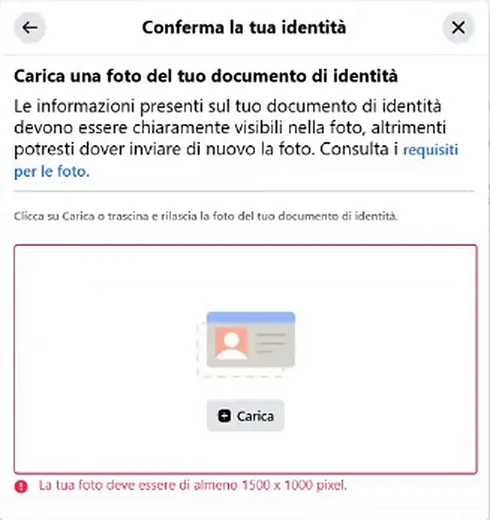
| Foto della carta d’identità del titolare | Solo il fronte, in JPG o PNG, di almeno 1500 × 1000 pixel. Il PDF non viene accettato. Fotografala col telefono su una superficie piana e scura, con i quattro angoli visibili |
| Il telefono del titolare | Riceve i codici di conferma via SMS o WhatsApp |
Attiva l’autenticazione a due fattori
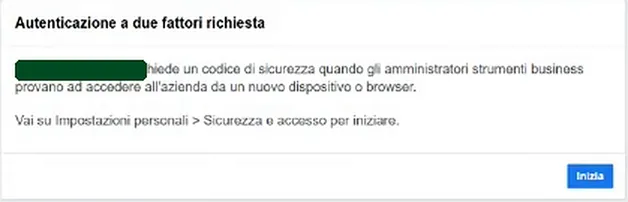
Sezione intitolata “Attiva l’autenticazione a due fattori”Il portfolio business chiede un codice di sicurezza a chi lo amministra. Se l’autenticazione a due fattori non è attiva sul tuo account Facebook personale, ogni pagina del portfolio si ferma sull’avviso Autenticazione a due fattori richiesta.
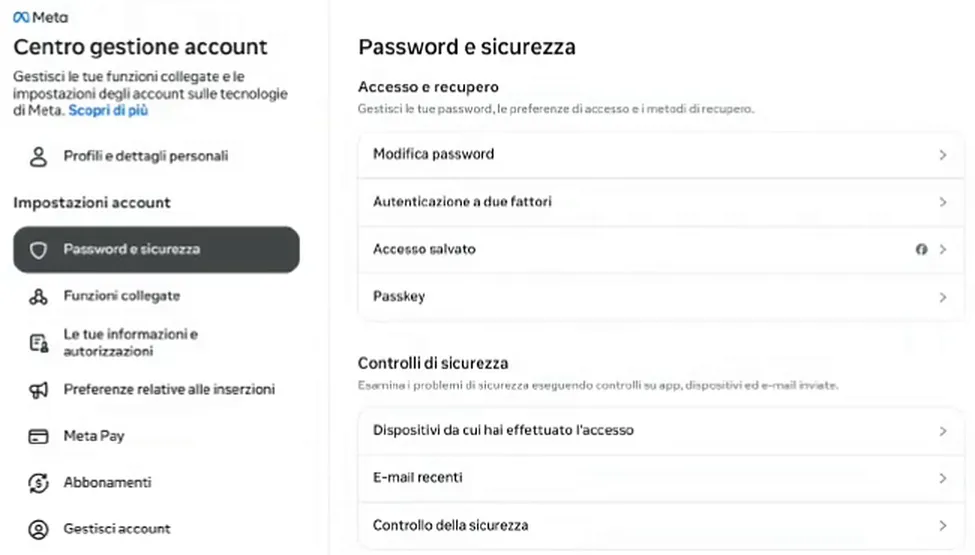
- Apri l’app Facebook sul telefono, tocca il menu e poi l’ingranaggio. Entra in Centro gestione account.
- Tocca Password e sicurezza › Autenticazione a due fattori e scegli il tuo account.
- Scegli come ricevere i codici, per esempio SMS o WhatsApp sul tuo numero. Inserisci il codice che ti arriva e, quando richiesto, la password di Facebook.
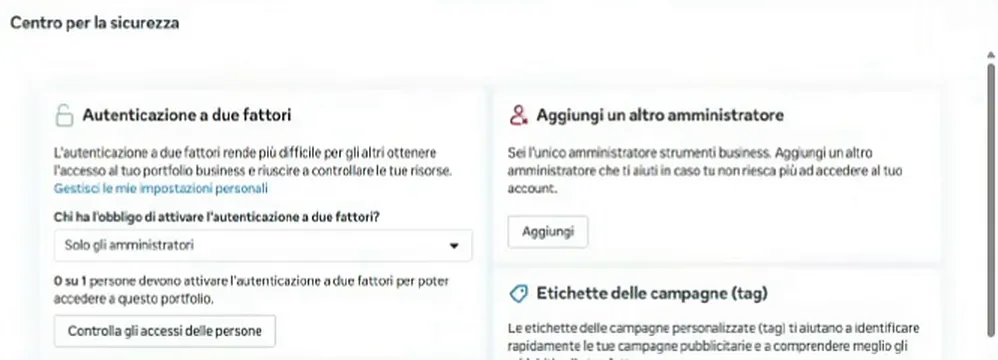
- Torna sul computer e ricarica il portfolio. In Impostazioni › Centro per la sicurezza l’obbligo risulta per Solo gli amministratori e l’avviso non compare più.
Crea il portfolio business
Sezione intitolata “Crea il portfolio business”- Vai su business.facebook.com, accedi con l’account Facebook del titolare e scegli di creare un portfolio business.
- Compila Nome account e business con la ragione sociale, senza caratteri speciali. Aggiungi il tuo nome e l’email aziendale, poi conferma.
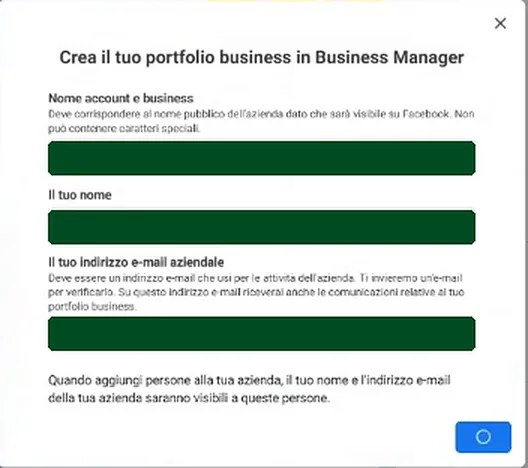
- Apri la casella email. Trovi il messaggio di Facebook Conferma il tuo indirizzo e-mail aziendale. Apri il link per attivare il portfolio.
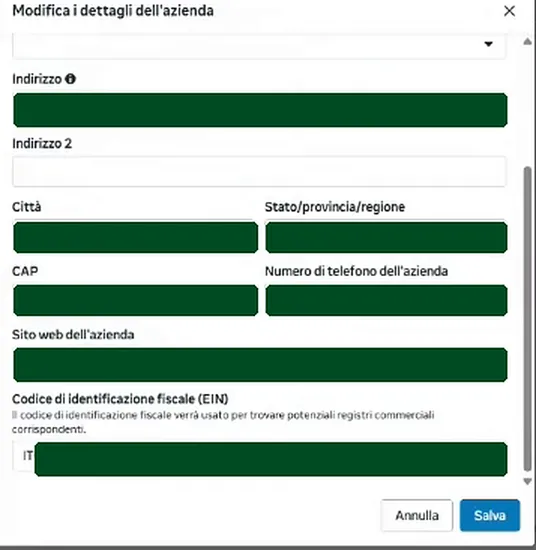
- Nel portfolio vai in Impostazioni › Informazioni business e accanto a Dettagli dell’azienda premi Modifica. Scegli prima il Paese Italia, poi compila indirizzo, città, provincia, CAP, telefono dell’azienda e sito web. Nel codice di identificazione fiscale scrivi la partita IVA preceduta da IT. Premi Salva.
Crea l’account WhatsApp con solo nome visualizzato
Sezione intitolata “Crea l’account WhatsApp con solo nome visualizzato”Il modo più rapido per sbloccare la verifica è creare un account WhatsApp Business con il solo nome visualizzato, senza numero. Il numero vero lo colleghi dopo, da crm4, seguendo Come connettere il tuo account WhatsApp Business su crm4.
- Vai in Impostazioni › Account › Account WhatsApp, premi Aggiungi e scegli di creare un nuovo account WhatsApp Business.
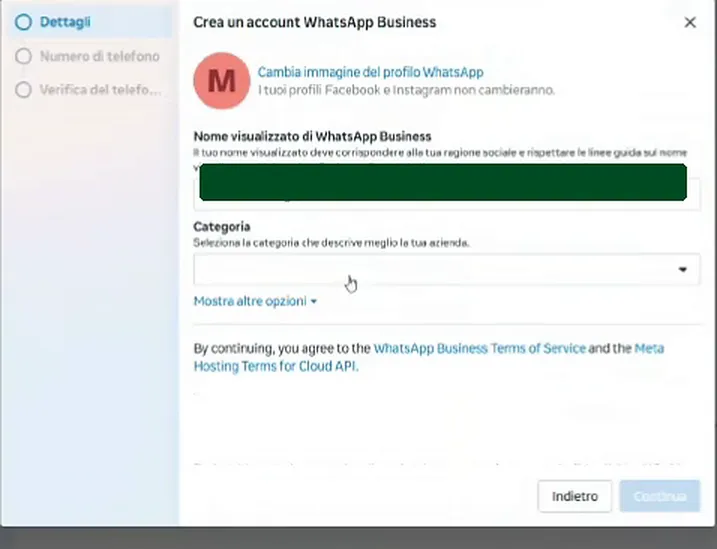
- Come nome visualizzato usa la ragione sociale o il nome con cui ti conoscono i clienti. Scegli la categoria che descrive la tua attività e premi Continua.
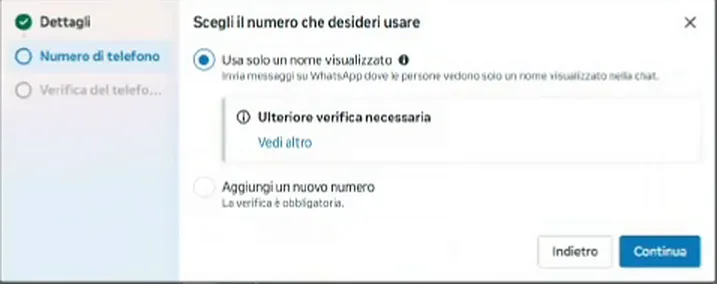
- Alla domanda Scegli il numero che desideri usare seleziona Usa solo un nome visualizzato e premi Continua.
- Meta conferma che l’account WhatsApp Business è stato creato. Premi Fine.

Verifica l’azienda
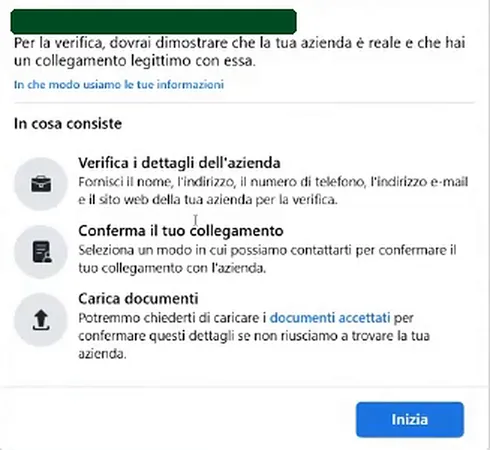
Sezione intitolata “Verifica l’azienda”- Vai in Impostazioni › Centro per la sicurezza e scorri fino a Verifica dell’azienda. Come caso d’uso scegli Configurare un account WhatsApp Business, premi Avvia verifica e poi Inizia.
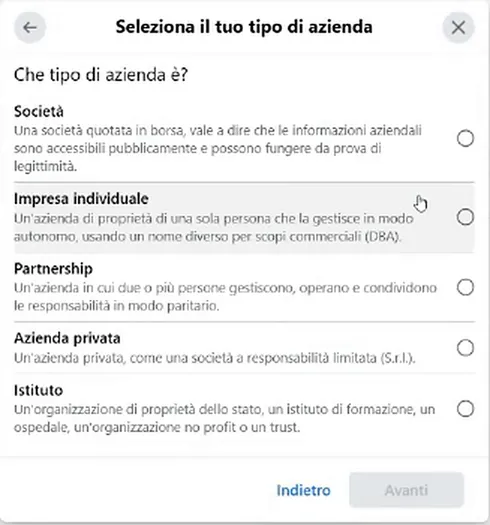
- Scegli il tipo di azienda. Per una S.r.l. o S.r.l.s. seleziona Azienda privata.
- Conferma ragione sociale, indirizzo, telefono e sito web (gli stessi dati inseriti nei dettagli dell’azienda). Supera il controllo Non sono un robot.
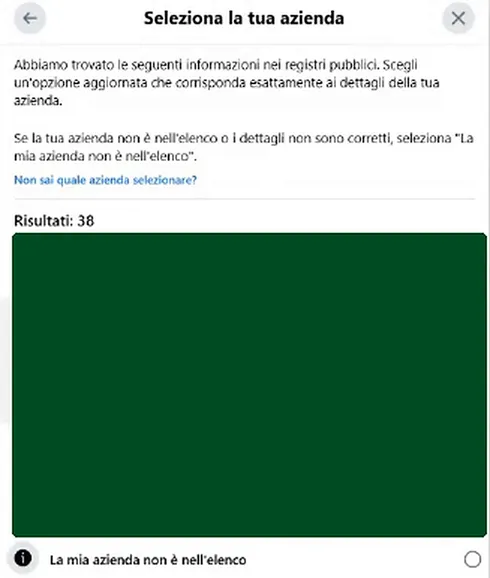
- Meta mostra le aziende trovate nei registri pubblici. Scegli quella con ragione sociale, indirizzo e codice fiscale identici ai tuoi, anche se ce ne sono di simili.
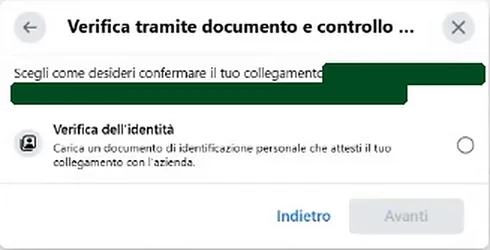
- Controlla il riepilogo e premi Avanti. Come modo per confermare il collegamento scegli Verifica dell’identità.
- Seleziona il tuo nome e come documento Carta di identità nazionale.
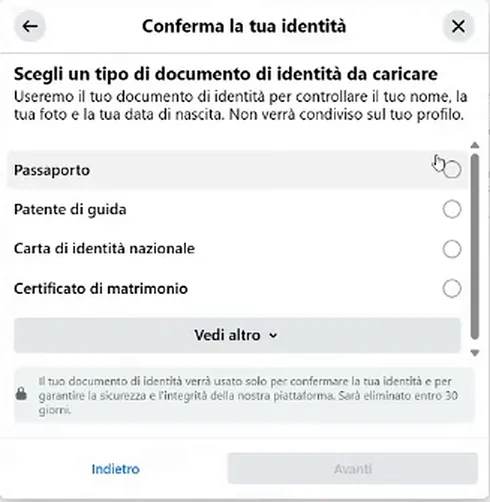
- Premi Carica, scegli la foto del fronte in JPG o PNG e premi Invia.
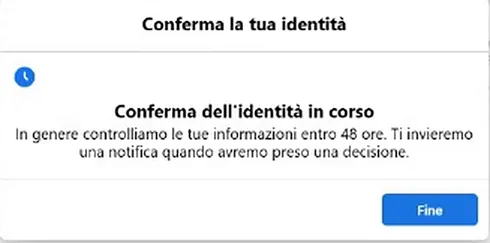
- Meta conferma che il controllo è in corso. In genere risponde entro 48 ore con una notifica.
Risultato
Sezione intitolata “Risultato”Quando l’azienda risulta verificata nel Centro per la sicurezza, il portfolio è pronto. Da qui colleghi il numero WhatsApp direttamente da crm4 seguendo Come connettere il tuo account WhatsApp Business su crm4.
Prima di passare a crm4, verifica di avere:
- Autenticazione a due fattori attiva sull’account Facebook del titolare
- Portfolio business con la ragione sociale scritta come in visura
- Email aziendale confermata
- Dettagli dell’azienda completi, con Paese Italia e partita IVA preceduta da IT
- Account WhatsApp Business creato con il solo nome visualizzato
- Verifica inviata con la foto della carta d’identità in JPG o PNG
- Stato controllato fino a quando l’azienda risulta verificata
Errori frequenti
Sezione intitolata “Errori frequenti”| Cosa succede | Cosa fare |
|---|---|
| Il nome fornito non è valido, alla creazione del portfolio | Meta non accetta il nome così come è scritto. Usa la forma che ti propone nel messaggio, di solito con maiuscole diverse, e togli i caratteri speciali |
| Autenticazione a due fattori richiesta | Attivala dall’app Facebook sul telefono come sopra, poi ricarica il portfolio |
| Non puoi apportare questa modifica al momento | Stai usando un computer che Meta non conosce. Fai la stessa modifica dall’app sul telefono |
| Numero di telefono non valido oppure Impossibile salvare le modifiche | Nei dettagli dell’azienda seleziona prima il Paese Italia, poi inserisci il telefono |
| L’email Gmail non viene accettata | Serve una casella con il dominio dell’azienda. Se non ne hai una, creala dal servizio che gestisce il tuo sito |
| Si è verificato un errore, caricando il documento | Hai caricato un PDF. Serve una foto in JPG o PNG |
| La tua foto deve essere di almeno 1500 × 1000 pixel | Gli screenshot e le conversioni da PDF sono troppo piccoli. Fotografa il documento col telefono e passa la foto al computer, per esempio inviandola a te stesso su WhatsApp Web e scaricandola |
| La tua azienda non compare nell’elenco | I dati inseriti non coincidono con i registri pubblici. Correggili in Informazioni business e riavvia la verifica |