

Come gestire e creare i template WhatsApp
Con il rilascio della nuova funzionalità WhatsApp su Crm4 puoi gestire direttamente i tuoi template da inviare al cliente.
Per prima cosa devi accedere con un account Amministratore o Avanzato, e andare sulla sezione Template WhatsApp.
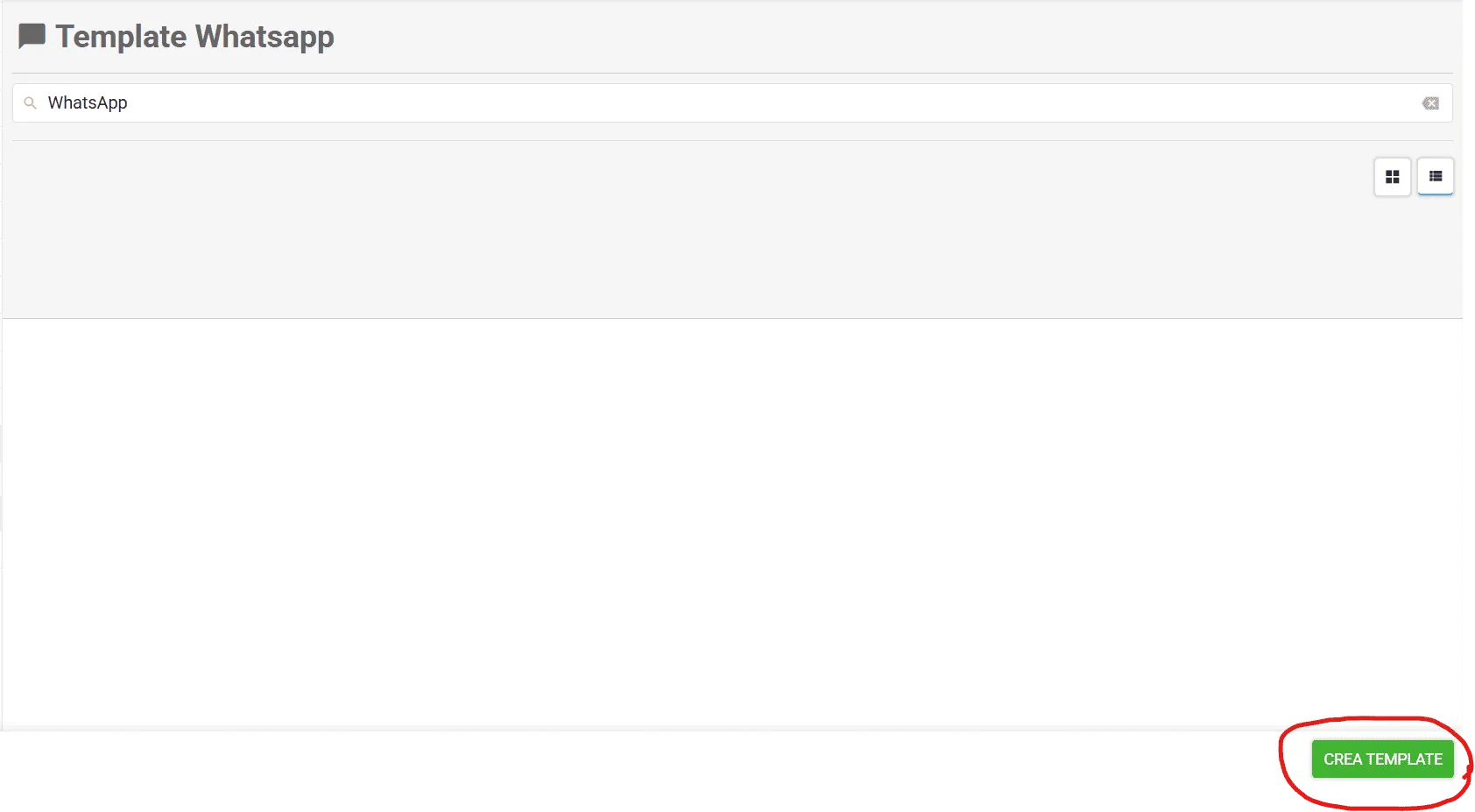
Da qui clicca su Crea template per creare un nuovo template:
Nella pagina che segue, potrai procedere con la creazione del tuo template, personalizzando le diverse sezioni.
– Qualunque modifica effettuata verrà riportata nell’anteprima del template a destra –
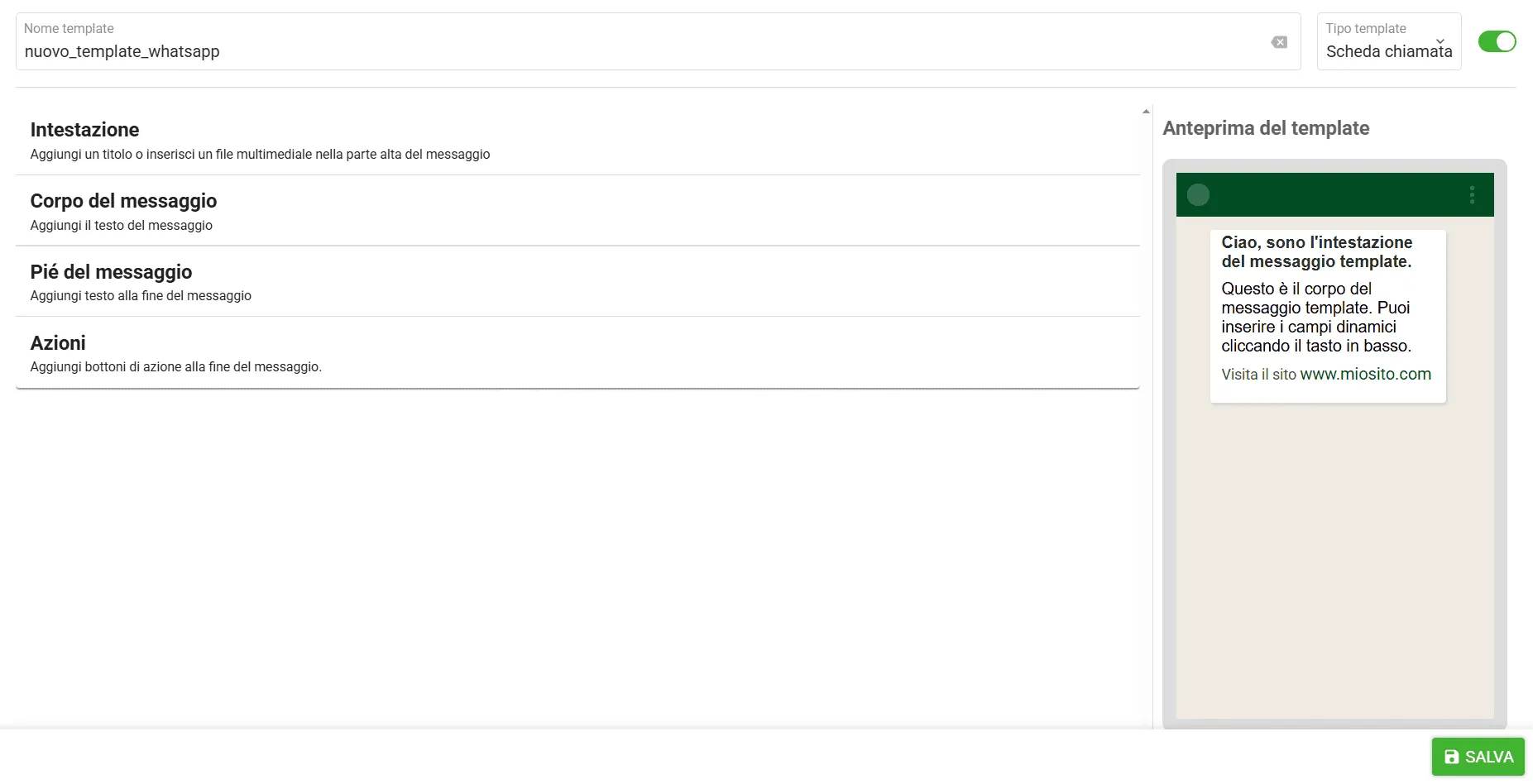 Nella sezione dell’Intestazione, seleziona tra un formato di tipo testo o immagine.
Nel caso di un formato di tipo testo potrai anche aggiungere emoticon o campi dinamici.
Nel caso di un formato di tipo immagine dovrai inserire un URL valido per l’immagine.
Nella sezione dell’Intestazione, seleziona tra un formato di tipo testo o immagine.
Nel caso di un formato di tipo testo potrai anche aggiungere emoticon o campi dinamici.
Nel caso di un formato di tipo immagine dovrai inserire un URL valido per l’immagine.
Nella sezione del Corpo del messaggio, puoi includere il contenuto del messaggio, e, così come nell’intestazione, anche qui avrai la possibilità di inserire emoticon o campi dinamici.
Nella sezione del Pié del messaggio, potrai includere una piccola annotazione(per un massimo di 60 caratteri), ad esempio una call-to-action a visitare il tuo sito o la tua agenda.
Nella sezione delle Azioni, potrai aggiungere veri e propri bottoni che renderanno le tue conversazioni più interattive.
Ti invitiamo a consultare le linee guida sui bottoni per conoscere tipologie e limiti di utilizzo.
Potrai consultare queste info cliccando sull’info-box dedicato:

Sull’utilizzo dei campi dinamici all’interno dei template, sul significato ciascun tipo di template e i rispettivi casi d’uso ti rimandiamo alla lettura di questa guida.
Per concludere, dalla sezione in alto puoi dare un nome al tuo template(che non dovrà includere spazi), selezionare il tipo template e scegliere se disabilitare o meno(funzione disponibile anche nella fase di modifica) il suo utilizzo settando flag grigio, in questo modo impedirai agli utenti di potere inviare quel template.

Se il tuo template è pronto clicca su Salva, dopo devi solo attendere che il tuo template venga approvato (la sua approvazione non dipenderà direttamente dallo staff di crm4, bensì da META.
Accanto al template vedi lo stato: Approvato (puoi usarlo), In attesa (convalida non ancora avvenuta) o Rifiutato (passa il mouse sul badge per leggere il motivo).
Una volta che hai creato il tuo template, cliccando sui tre puntini avrai la possibilità di selezionare Elimina, per cancellare quel template, oppure Duplica per generare un nuovo template partendo dalla struttura del template selezionato.
Per l’invio di un template o di un messaggio vedi Conversazioni WhatsApp e Pagamenti.
Cercare un template
Sezione intitolata “Cercare un template”Sopra l’elenco, scrivi nel campo Cerca template per filtrare i template per nome.
Modificare un template esistente
Sezione intitolata “Modificare un template esistente”Clicca sul template nell’elenco: si apre lo stesso editor usato in creazione, con Nome template e Tipo template in sola lettura (non modificabili). Puoi modificare:
- il testo di Intestazione, Corpo del messaggio, Chiusura del messaggio e i campi dinamici al loro interno;
- lo stato Abilitato/Disabilitato;
- i bottoni.
Il formato dell’intestazione (testo o immagine) resta quello scelto in creazione e non è modificabile da qui. Clicca Salva per confermare, oppure usa il menu con i tre puntini per Duplica o Elimina.