

Come modificare gli orari di lavoro degli agenti da profilo admin e da profilo agente
In crm4 gli orari di lavoro degli agenti si impostano nella pagina Calendario agenti, per un giorno della settimana ricorrente o per giorni specifici. L’agenda è l’insieme degli orari di lavoro di un agente: nella pagina ogni agenda è una scheda. L’agente modifica la propria agenda; Amministratore e Avanzato modificano le agende di tutti gli agenti, anche più di una alla volta.
Scegliere il giorno da modificare
Sezione intitolata “Scegliere il giorno da modificare”All’apertura è selezionato il lunedì. Scegli:
- un giorno della settimana ricorrente: clicca sul giorno (Lunedì, Martedì, …);
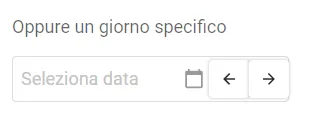
- un giorno specifico: sotto Oppure un giorno specifico scegli la data, poi indica in per N giorni quanti giorni consecutivi coprire (da 1 a 365). Accanto compare Fino al con la data finale.
Le date passate non sono selezionabili.
Impostare le fasce orarie
Sezione intitolata “Impostare le fasce orarie”In Modifica singola trovi una scheda per ogni agenda. Per trovarne una, scrivi nel campo Cerca agenda… sopra le schede.
- Nella scheda dell’agenda clicca su Aggiungi orario.
- Scegli inizio e fine della fascia, tra le 07:00 e le 22:00.
- Clicca su Aggiungi.
- Ripeti per ogni fascia della giornata.
- Clicca su Salva.
Salva è attivo solo se hai fatto modifiche. Finché non salvi, le fasce aggiunte non sono registrate: il popup lo ricorda con “Ricordati di salvare la scheda dopo.”
Se un’agenda non ha fasce, la sua scheda mostra “Nessun orario inserito. Predefinito 7:00 - 22:00.”
Aggiungere il motivo di una pausa
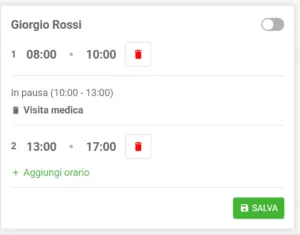
Sezione intitolata “Aggiungere il motivo di una pausa”La pausa è l’intervallo tra due fasce orarie: nella scheda dell’agenda compare come In pausa (hh:mm - hh:mm).
- In corrispondenza della pausa clicca su Aggiungi motivo.
- Nel popup Motivo della pausa scrivi il testo (facoltativo, massimo 50 caratteri).
- Clicca su Conferma.
- Clicca su Salva.
Nel planner appuntamenti compare Vedi motivo sulla prima cella della pausa.
Assegnare un giorno libero
Sezione intitolata “Assegnare un giorno libero”- Scegli il giorno della settimana o il giorno specifico.
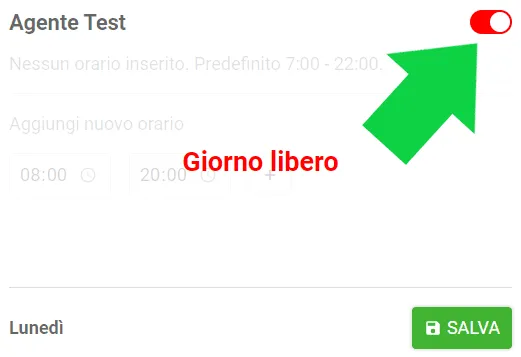
- Nella scheda dell’agenda attiva l’interruttore Giorno libero.
- Clicca su Salva.
La scheda dell’agenda mostra Giorno libero al posto delle fasce orarie.
Vedere ed eliminare i giorni personalizzati
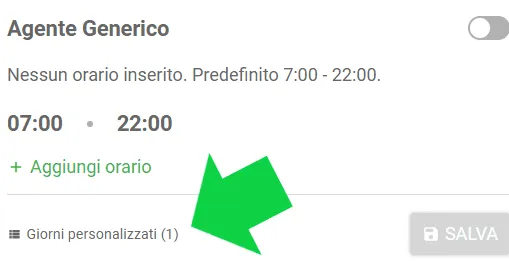
Sezione intitolata “Vedere ed eliminare i giorni personalizzati”- Nella scheda dell’agenda clicca su Giorni personalizzati (N), dove N è il numero di giorni specifici futuri già impostati.
- Nel popup Giorni personalizzati trovi l’elenco.
- Per eliminare un giorno clicca sull’icona del cestino e conferma.
Modificare più agenti insieme (Amministratore, Avanzato)
Sezione intitolata “Modificare più agenti insieme (Amministratore, Avanzato)”- Seleziona Modifica multipla al posto di Modifica singola.
- Clicca su Seleziona agenti: il popup elenca solo gli utenti Agente.
- Scegli gli agenti. Il pulsante mostra il conteggio, es. (3) agenti selezionati.
- Nella scheda Gli agenti selezionati imposta fasce orarie o giorno libero.
- Clicca su Salva.
Se non hai scelto nessun agente compare “Seleziona almeno un agente”.
Dopo il salvataggio
Sezione intitolata “Dopo il salvataggio”Se gli agenti hanno già appuntamenti nei giorni modificati, compare un avviso che elenca, per ogni agente, i giorni interessati. Usa il planner per controllare quegli appuntamenti, poi chiudi con Ho capito.
Il salvataggio può concludersi con:
- “Agenda salvata con successo ma con alcune anomalie.”: l’agenda è salvata. Se qualcosa non torna nelle agende, scrivi a support@crm4solution.com indicando agente e giorni modificati.
- “Impossibile salvare l’agenda.”: le modifiche non sono registrate. Riprova; se il messaggio si ripete, scrivi a support@crm4solution.com indicando agente e giorni modificati.