

Come connettere il tuo account WhatsApp Business su crm4
Questa guida ti spiega come collegare il tuo account WhatsApp Business a crm4 e gestire i messaggi direttamente in piattaforma.
Cosa ti serve prima di iniziare
Sezione intitolata “Cosa ti serve prima di iniziare”Per completare la procedura ti servono:
- Il servizio WhatsApp attivo sull’azienda (attivabile dal Marketplace crm4, riservato all’Amministratore).
- Un account Facebook personale.
- Le credenziali di accesso con permessi da amministratore al Business Manager dell’azienda (o la possibilità di crearne uno nuovo durante la procedura).
- Il numero di telefono che vuoi collegare a crm4 (quello che i tuoi clienti vedranno su WhatsApp), raggiungibile per un test di chiamata.
Nota bene: se non hai ancora un Business Manager, prima di iniziare ti consigliamo di seguire la procedura guidata di Facebook a questo link → Get started guide – Business Manager
Procedura di attivazione
Sezione intitolata “Procedura di attivazione”1. Avvia la procedura guidata
Sezione intitolata “1. Avvia la procedura guidata”- Accedi con un account Amministratore o Avanzato e vai alla sezione WhatsApp del menu.
- Clicca su Avvia procedura guidata.
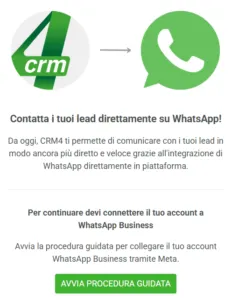
2. Seleziona il numero ed esegui il test di chiamata
Sezione intitolata “2. Seleziona il numero ed esegui il test di chiamata”- Seleziona il numero da connettere tra le numerazioni attive (quello che i tuoi clienti vedranno su WhatsApp).
- Clicca su Test di chiamata.
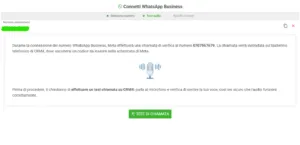
- Parla al microfono e verifica di sentire la tua voce.
- Se la senti, clicca su Sento la mia voce; altrimenti clicca Riavvia test e riprova.
3. Accedi con Meta
Sezione intitolata “3. Accedi con Meta”- Clicca su Inizia login con Meta.
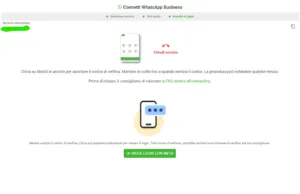
- Si aprirà una nuova finestra in cui ti verrà chiesto di effettuare il login su Facebook, necessario per accedere al Business Manager di Meta. Non chiudere la scheda di crm4 mentre completi il processo.
4. Avvia la procedura guidata di Meta
Sezione intitolata “4. Avvia la procedura guidata di Meta”- Una volta effettuato il login, avvia la procedura guidata.
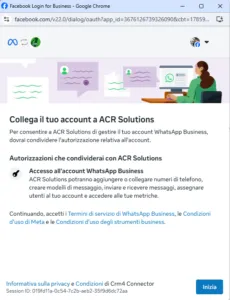
5. Inserisci e verifica il numero
Sezione intitolata “5. Inserisci e verifica il numero”- Clicca su “Aggiungi nuovo numero” e inserisci il numero attualmente in uso su crm4 (verifica che sia corretto: è il passaggio più delicato della procedura), poi clicca su Avanti.
- Se hai inserito un numero di cellulare, Meta invia subito un codice via SMS. Inseriscilo per proseguire.
- Se hai inserito un numero fisso, l’SMS non arriva. Compare la schermata “Verifica il tuo numero di telefono” con un conto alla rovescia di circa 60 secondi: attendi che scada. Solo a quel punto compaiono il link “Invia nuovamente codice” e la scelta tra SMS e Chiamata. Seleziona Chiamata e clicca “Invia nuovamente codice”.
- Rispondi alla chiamata di Meta (voce automatica) e inserisci il codice a 6 cifre che ti viene comunicato.
6. Scegli portfolio e account WhatsApp Business
Sezione intitolata “6. Scegli portfolio e account WhatsApp Business”- Seleziona il tuo portfolio business e clicca su Avanti.
- Scegli un account WhatsApp Business esistente oppure creane uno nuovo, poi clicca su Avanti.
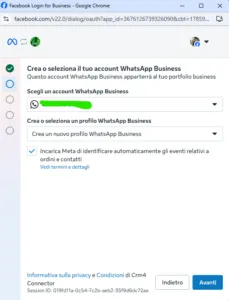
- Nella schermata successiva verifica che il nome visualizzato di WhatsApp Business corrisponda alla ragione sociale dell’azienda. Seleziona poi la categoria della tua attività e clicca su Avanti.
7. Riepilogo e conferma
Sezione intitolata “7. Riepilogo e conferma”- Controlla il riepilogo dei permessi richiesti e conferma: la configurazione è completata.
Hai completato la configurazione
Sezione intitolata “Hai completato la configurazione”Il tuo account WhatsApp Business è ora collegato a crm4 e potrai gestire le conversazioni direttamente in piattaforma.
Dai un’occhiata a come configurare correttamente i template whatsapp in crm4