

WhatsApp: cosa sono le tipologie di template e casi d’uso
I Template sono modelli di messaggio pronti, utili quando invii spesso testi simili (promemoria di un appuntamento, conferma di un contratto) e non vuoi scriverli ogni volta da zero.
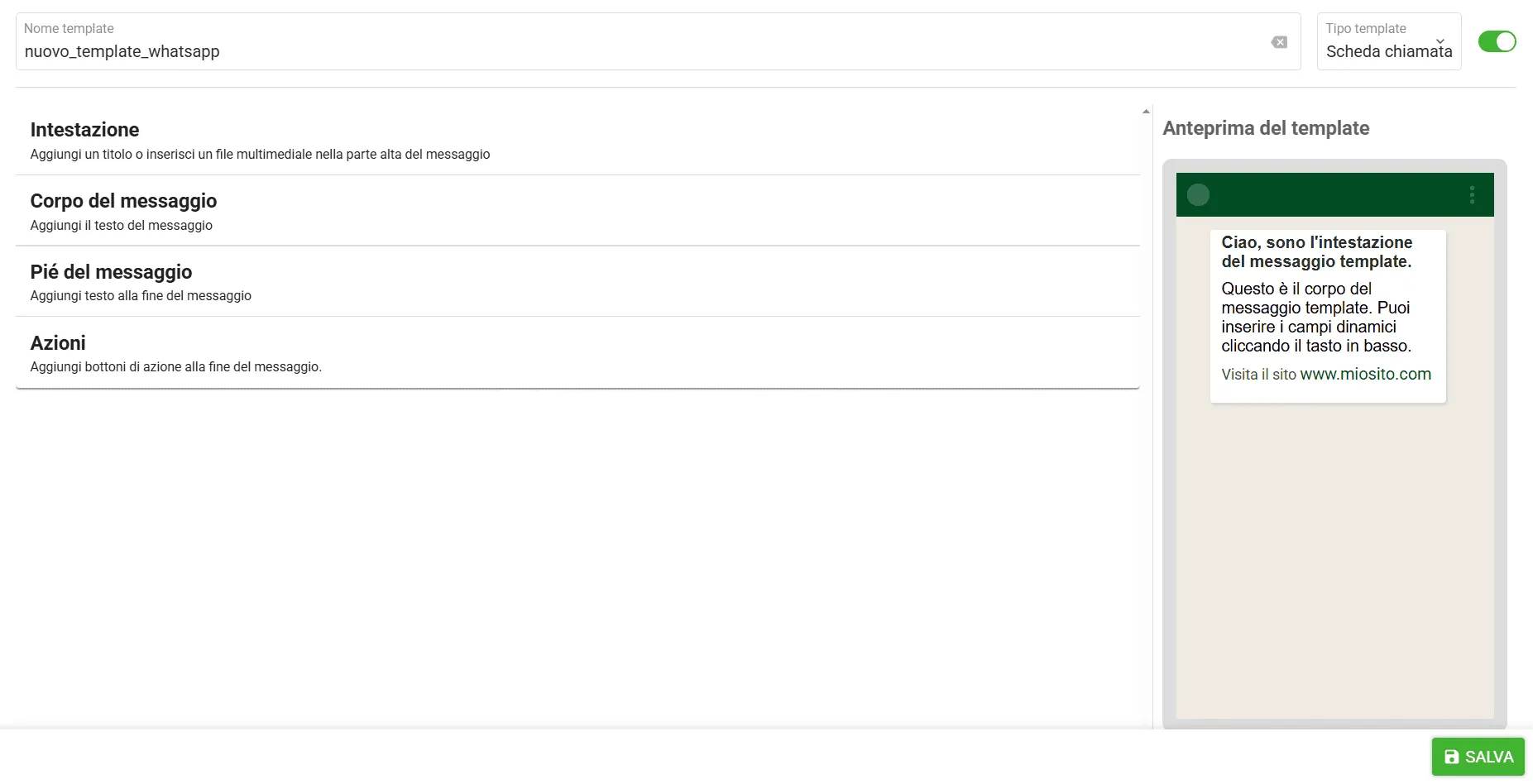
Per creare un template entra in piattaforma. Nel menu a sinistra apri Integrazioni > Template WhatsApp > Crea Template
Ci sono quattro sezioni da compilare:
- Intestazione
- Corpo del messaggio
- Piè del messaggio
- Azioni
Come puoi vedere dall’immagine in basso, ci sono dei campi vuoti da compilare.
- L’intestazione è la parte iniziale del testo. Qui puoi inserire un saluto, ad esempio Ciao + nome cliente o inserire un file multimediale.
- Corpo del messaggio: qui inserisci il testo da comunicare
- Piè del messaggio: è la parte finale del messaggio. Puoi inserire un testo, ma anche un link, come il sito web.
- Azioni. Qui puoi inserire il pulsante dedicato alla Call to Action.
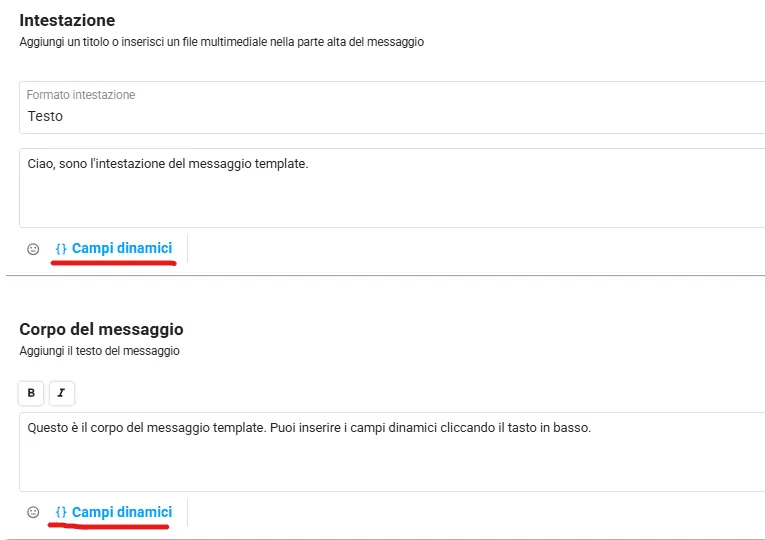
Nell’area Intestazione e Corpo del messaggio, puoi scegliere di inserire un Campo dinamico.
Cos’è un Campo dinamico?
Un campo dinamico è una parola o una parte di testo che il sistema cambia da sola quando invii un messaggio.
Per esempio:
Ciao {{nome}}, ti aspettiamo domani!
il sistema prende il nome del contatto e lo inserisce al posto di {{nome}}. Così ogni persona riceve un messaggio personalizzato, tipo:
Ciao Luca, ti aspettiamo domani!
I Campi Dinamici servono, infatti, a inserire automaticamente informazioni specifiche prese automaticamente dalla scheda cliente, senza digitare manualmente.
Come funzionano i Campi Dinamici
Sezione intitolata “Come funzionano i Campi Dinamici”Nell’elenco dei Campi Dinamici trovi di default delle informazioni suggerite. Sono dati essenziali come il nome del cliente, il numero di telefono o la data dell’appuntamento.
La persona a cui scrivi deve essere salvata nel sistema (nella scheda cliente): è da lì che il template prende i dati.
⚠️ Attenzione: ogni template è pensato per una sezione specifica (es. Appuntamenti, Contratti). Se invii un template per gli appuntamenti, ma lo fai dalla sezione delle conversazioni generiche, la piattaforma si “confonde” e non riesce a recuperare la data: il campo rimarrà vuoto.
➕ Creare i Tuoi Campi
Sezione intitolata “➕ Creare i Tuoi Campi”Oltre alle informazioni suggerite di default, hai la possibilità di creare dei campi dinamici personalizzati per le tue esigenze.
- Cosa sono: sono campi dinamici che crei tu (cliccando su “+ Aggiungi campo dinamico”). Ad esempio, potresti creare un campo per scrivere il nome del consulente che segue la pratica.
- A cosa servono: sono utili per tutte quelle informazioni che il computer non ha di default, o che vuoi gestire per usi specifici del tuo team.
- Valore Predefinito: quando li crei, puoi dare un “valore predefinito”. Ad esempio, se la tua variabile è il nome dell’ufficio, puoi impostare “Ufficio Centrale”.
In sostanza, i Campi Dinamici ti danno la flessibilità di usare le informazioni automatiche del sistema e di integrare i tuoi dati personalizzati dove serve.
Un campo dinamico già inserito nel template puoi anche modificarlo (etichetta e valore predefinito) o eliminarlo, dall’editor del campo accanto al testo dove l’hai inserito.
Esempio pratico: quando usare i campi dinamici
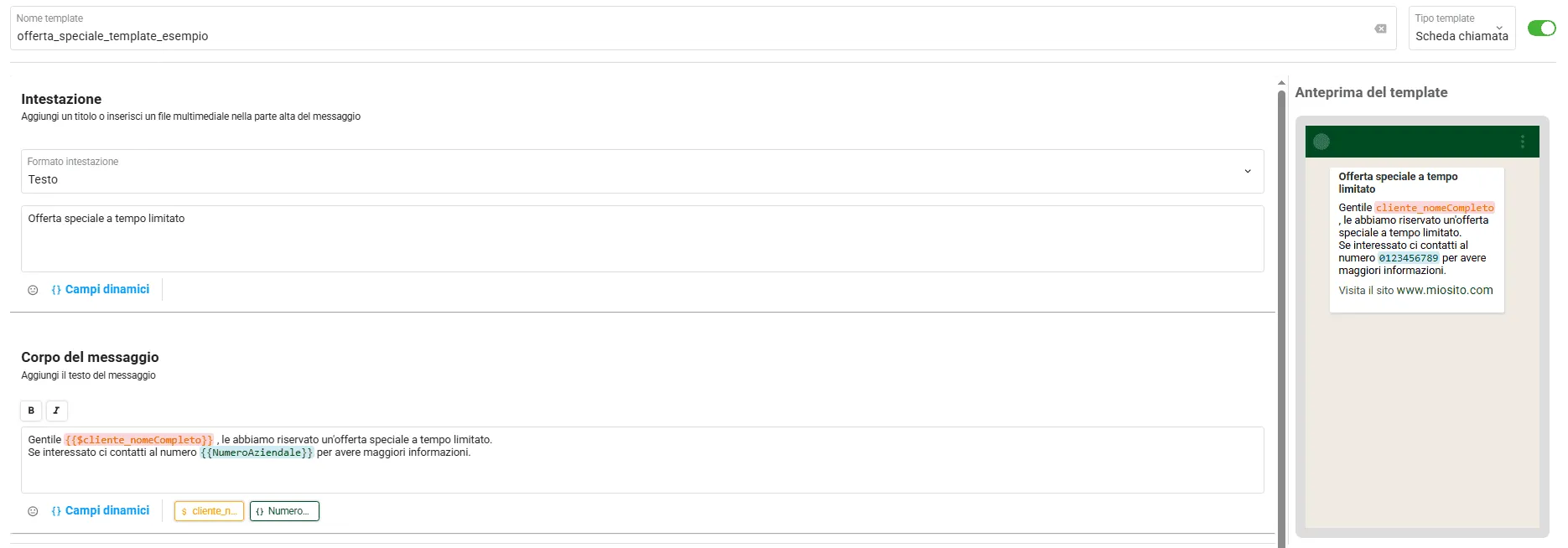
Sezione intitolata “Esempio pratico: quando usare i campi dinamici”Obiettivo: personalizzare un messaggio standard inserendo il nome del cliente e il numero dell’azienda.
- Crea un template con il messaggio standard (es: un’offerta speciale).
- Inserisci il campo dinamico cliente_nomeCompleto nel corpo del messaggio.
- Il sistema recupera in automatico il nome del cliente dalla sua scheda cliente.
- In questo modo, il messaggio risulta personalizzato.
- Crea un nuovo campo dinamico (campo dinamico non di default) per il numero aziendale.
- Dai un nome alla variabile, ad esempio azienda_telefono.
- Imposta il numero aziendale come valore di default.
In fase di invio:
- Verifica che il nome del cliente suggerito da cliente_nomeCompleto sia corretto.
- Modifica il nome o il numero aziendale se necessario.
Nota bene: tutti i campi dinamici, sia quelli automatici (cliente_nomeCompleto) sia quelli creati da te (azienda_telefono), possono essere modificati dall’operatore prima di inviare il template.
Scegliere il modello giusto: i casi d’uso
Sezione intitolata “Scegliere il modello giusto: i casi d’uso”Per far sì che le Variabili di Sistema (il nome, la data, ecc.) vengano inserite in automatico, devi usare il template nel punto del programma per cui è stato creato. Ecco i quattro tipi e quando usarli:
| Tipo di Template | Quando Usarlo (Caso d’Uso) | Dove lo Trovi sul crm4 |
| Utente | Per comunicazioni generiche o iniziali con un cliente. | Nella sezione Conversazioni WhatsApp. |
| Appuntamento | Per inviare promemoria, conferme o modifiche di un appuntamento. | Nella Scheda appuntamento specifica. |
| Contratto | Per inviare il contratto o informazioni relative al contratto firmato. | Nella Scheda contratto specifica. |
| Scheda chiamata | Per l’operatore che sta parlando al telefono e vuole inviare un link o un documento velocemente dopo la chiamata. | Sulla Call Card (la schermata che appare durante la chiamata con il cliente). |