

Come posso personalizzare un modulo cliente o contratto?
Apri un cliente, un contratto o un appuntamento qualsiasi e clicca sull’ingranaggio Personalizza modulo in alto a destra. Da lì aggiungi o togli informazioni, le rendi obbligatorie e decidi quali campi possono modificare operatore e agente.
Serve un account Amministratore o Avanzato: agli altri ruoli l’ingranaggio non compare.
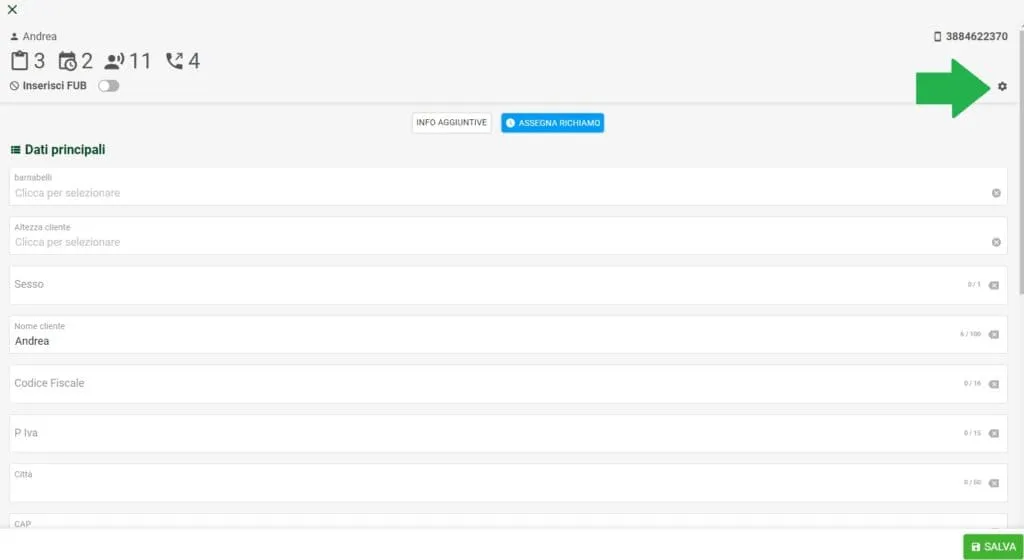
Aprire l’editor del modulo
Sezione intitolata “Aprire l’editor del modulo”- Apri un elemento qualsiasi del tipo che vuoi personalizzare: un cliente da Clienti, un contratto da Contratti, un appuntamento da Appuntamenti.
- Clicca sull’ingranaggio Personalizza modulo.
Vedi i campi del modulo divisi per gruppi. Su ogni campo puoi:
- Obbligatorio: attiva l’interruttore per rendere il campo obbligatorio;
- trascinarlo per cambiarne la posizione;
- toglierlo dal modulo con la X (Rimuovi campo dal modulo).
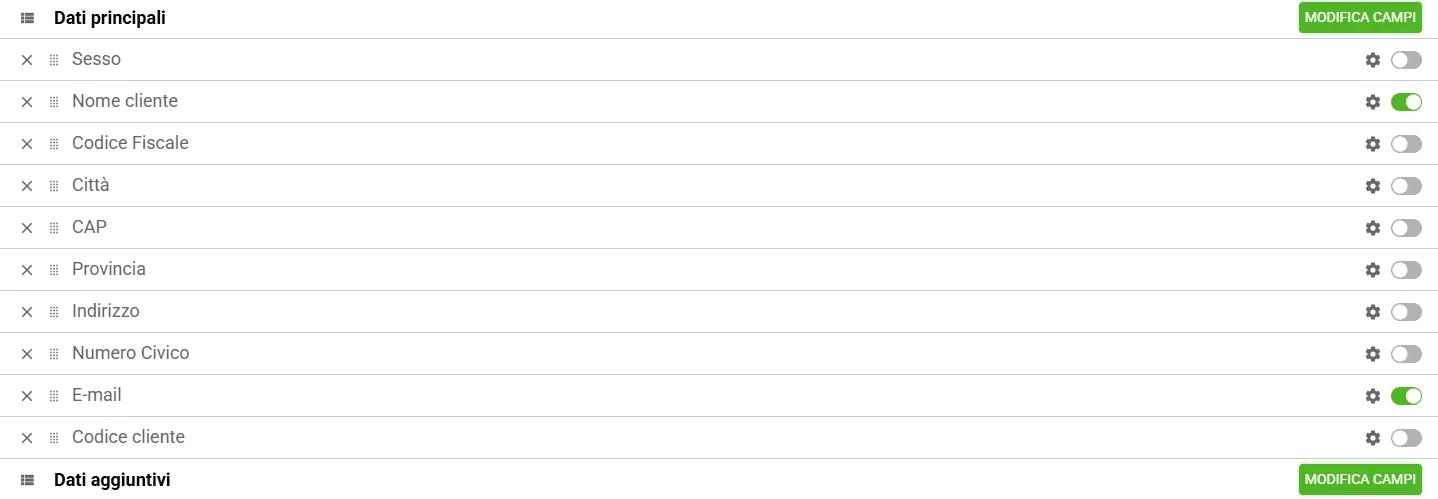
Aggiungere una nuova informazione
Sezione intitolata “Aggiungere una nuova informazione”- Nella riga del gruppo clicca su Modifica campi: si apre Gestione campi modulo.
- Clicca su Crea nuova.
- In Nome informazione aggiuntiva scrivi il nome (massimo 50 caratteri).
- Scegli il tipo: Testo libero, Numero, Data, Scelta si/no, Scelta da elenco o Selezione con aggiunta.
- Clicca su Aggiungi.
Per un campo Scelta da elenco clicca sull’ingranaggio Modifica valori e aggiungi le opzioni in Nuovo valore.
Per inserire nel modulo un’informazione che esiste già, cercala in Cerca info aggiuntiva e clicca sul cerchio di selezione accanto al nome.
Decidere chi può modificare un campo
Sezione intitolata “Decidere chi può modificare un campo”In Gestione campi modulo, accanto a ogni campo, ci sono l’icona dell’agente e quella dell’operatore con una matita. Cliccale per rispondere a L’agente può modificare questo campo? e L’operatore può modificare questo campo?. Colorata vuol dire sì.
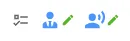
Vale per i campi di sistema. Le informazioni aggiuntive sono sempre modificabili: su di esse le icone non si attivano.
Eliminare un’informazione aggiuntiva
Sezione intitolata “Eliminare un’informazione aggiuntiva”- In Gestione campi modulo clicca sul cestino rosso accanto all’informazione.
- Scrivi il nome dell’informazione nel campo di conferma.
- Clicca su Elimina.
Se non funziona
Sezione intitolata “Se non funziona”- Il cestino è grigio, non riesci a cambiare il tipo: è un campo di sistema. I campi di sistema non si eliminano e non cambiano tipo.
- “Questa informazione esiste”: c’è già un’informazione con quel nome. Cercala in Cerca info aggiuntiva e aggiungila al modulo.
- “I caratteri speciali verranno rimossi e verranno aggiunti spazi prima dei numeri”: il nome verrà salvato ripulito. Cambialo se non ti va bene.
- Vuoi tornare al modulo di partenza: clicca su Ripristina predefiniti in alto.