

Come assegnare un colore specifico ad uno stato appuntamento
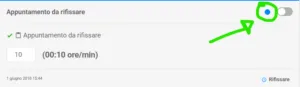
Cambia il colore di uno stato appuntamento in crm4 dal cerchio in alto a destra della card dello stato, nella pagina Elenco stati appuntamento. Serve un account Amministratore o Avanzato.
Cambiare il colore
Sezione intitolata “Cambiare il colore”- Apri la pagina Elenco stati appuntamento. Per trovare lo stato più in fretta usa Cerca stato appuntamento.
- Nella card dello stato clicca sul cerchio colorato in alto a destra, accanto all’interruttore e al cestino (tooltip Seleziona colore).
- Nel popup Seleziona colore scegli uno dei 30 colori della palette.
- Clicca su Conferma.
Risultato: il bordo superiore della card prende il nuovo colore. Il salvataggio è immediato e non compare nessun messaggio.
Dove compare il colore
Sezione intitolata “Dove compare il colore”- Card dello stato, nell’Elenco stati appuntamento: bordo superiore.
- Scheda appuntamento: riquadro dello stato, in basso a sinistra.
- Planner appuntamenti: card degli appuntamenti con quello stato. Vedi Legenda colori planner appuntamenti.
Colori proposti per tipo
Sezione intitolata “Colori proposti per tipo”Alla creazione crm4 propone un colore in base al tipo di stato:
| Tipo | Colore proposto |
|---|---|
| Positivo | verde |
| Negativo | rosso |
| Annullato | magenta |
| Sospeso | arancione |
| Rifissare (stato con richiamo) | blu |
| Neutro, Ripianificato, Altro | grigio |
Gli stati senza colore assegnato compaiono in grigio.
Puoi scegliere il colore già in fase di creazione: Come creare un nuovo stato appuntamento. Cosa indica ciascun tipo: Stati Appuntamento.