

Come estrarre un tracciato
Il tracciato è un file CSV con le righe dell’elenco che hai a schermo: trattative, clienti o contratti. Si esporta al massimo 2000 righe per volta, e solo con un account Amministratore: anche un Avanzato che apre la stessa pagina non vede il pulsante.
Consultare l’elenco e il dettaglio di una trattativa
Sezione intitolata “Consultare l’elenco e il dettaglio di una trattativa”Prima ancora di esportare, l’elenco trattative si consulta a schermo. Apri Outbound > Trattative operatori (pagina deals.aspx) e clicca una riga per aprirne il dettaglio.
Il dettaglio mostra:
- data/ora della chiamata, durata totale e durata della conversazione;
- operatore e sua nota (Nessuna nota se non l’ha scritta);
- Allegati, con i file caricati sulla trattativa;
- cliente e campagna;
- se c’è un richiamo personale, la sua data;
- i contatti precedenti con lo stesso cliente (Contatti <n>);
- l’esito della trattativa, o Nessun esito se non ne ha uno.
Se la trattativa non esiste più: il dettaglio mostra “Nessuna trattativa trovata”.
A differenza dell’esportazione, consultare l’elenco e il dettaglio non richiede l’account Amministratore: basta poter accedere alla pagina.
1. Prepara l’elenco
Sezione intitolata “1. Prepara l’elenco”- Apri l’elenco da esportare, per esempio Outbound > Trattative operatori.
- Clicca sull’icona Applica filtri aggiuntivi e imposta i filtri.
- Clicca su Personalizza le colonne visualizzate e scegli le colonne: il file contiene solo quelle visibili.

Rifai la stessa estrazione ogni settimana o ogni mese? Salva i criteri in Filtri salvati. Per le trattative trovi già pronti Effettuate oggi e Richiami fissati.
2. Esporta
Sezione intitolata “2. Esporta”- Torna alla prima pagina dei risultati.
- Clicca sull’icona con la freccia verso il basso (tooltip Esporta (max 2k)).
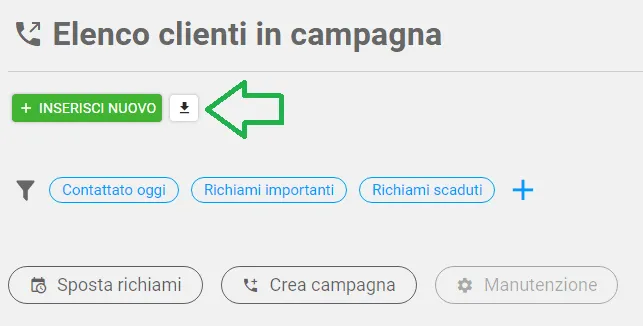
Il CSV viene scaricato subito.
Solo alcune righe? Selezionale prima di esportare: il file conterrà solo quelle.
Come verificare
Sezione intitolata “Come verificare”Confronta il numero di righe del CSV con il conteggio trovati sopra la tabella.
Esportare i nominativi di una campagna
Sezione intitolata “Esportare i nominativi di una campagna”Anche l’elenco campagne ha un’esportazione a parte, con lo stesso limite di 2000 righe.
- Apri l’elenco campagne.
- Sulla card della campagna clicca sui tre puntini.
- Clicca su Esporta (max 2000).
Il comando compare solo a un account Amministratore.
Ti servono più di 2000 nominativi? Serve il servizio a pagamento sul Marketplace citato sopra.
Se non funziona
Sezione intitolata “Se non funziona”- Non vedi l’icona di esportazione: il tuo account non è Amministratore.
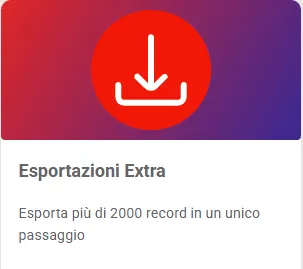
- Ti servono più di 2000 righe in un solo file, o un formato diverso: richiedi un’esportazione personalizzata a pagamento (sezione sotto).
Richiedere un’esportazione personalizzata (a pagamento)
Sezione intitolata “Richiedere un’esportazione personalizzata (a pagamento)”Sul Marketplace trovi il prodotto Esportazione personalizzata (codice EXPORT_EXTRA) per file oltre le 2000 righe o in formati diversi dal CSV.
- Apri il prodotto Esportazione personalizzata nel Marketplace.
- Descrivi il tipo di esportazione che vuoi effettuare (almeno 5 caratteri).
- Clicca Conferma, poi nel riepilogo Acquista ora (o Prova e paga dopo, se disponibile). Solo l’Amministratore vede il pulsante per confermare l’acquisto.
Risultato: la richiesta parte al team crm4, che prepara il file su misura.
Video: guida all’esportazione.
Per l’audio della trattativa collegata a un contratto: Come scaricare l’allegato audio di un contratto.