

Come limitare l’accesso di un utente a giorni e orari
Da Blocca accesso utenti decidi, giorno per giorno della settimana, in che fascia oraria un utente può accedere a crm4, oppure gli blocchi l’accesso per l’intera giornata. Per togliergli l’accesso del tutto, disabilitalo: vedi Come posso disabilitare un utente.
Un utente alla volta
Sezione intitolata “Un utente alla volta”- Vai in Utenti > Blocca accesso utenti.
- In alto scegli il giorno della settimana.
- Cerca l’utente con Cerca utente.
- Sulla sua scheda clicca sull’icona della matita (Modifica limite accesso.).
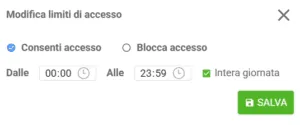
- Scegli:
- Consenti accesso e imposta Dalle e Alle, oppure Intera giornata;
- Blocca accesso per impedire l’accesso per tutto il giorno.
- Clicca su Salva.
Più operatori insieme
Sezione intitolata “Più operatori insieme”- Scegli il giorno della settimana.
- Clicca su Modifica limiti in basso.
- Scegli Consenti accesso con la fascia oraria, oppure Blocca accesso.
- Seleziona gli operatori o i gruppi di operatori.
- Clicca su Salva.
Qui puoi selezionare solo utenti con ruolo Operatore.
Come verificare
Sezione intitolata “Come verificare”Sulla scheda dell’utente, per il giorno scelto, leggi:
- Accesso consentito con Per l’intera giornata oppure Dalle … Alle …;
- Accesso bloccato per l’intera giornata.
Cosa sapere
Sezione intitolata “Cosa sapere”- Il limite vale solo per il giorno della settimana selezionato. Ripeti l’operazione per ogni giorno da limitare.
- Un utente fuori fascia non riesce ad accedere: se ti chiede aiuto, controlla qui prima di reimpostare la password.
Se non funziona
Sezione intitolata “Se non funziona”- Salva è disattivato in Modifica limiti: non hai selezionato nessun operatore.
- L’utente non compare in Modifica limiti: non è un Operatore. Imposta il limite dalla sua scheda, un utente alla volta.