

Come inserire un cliente singolo?
Hai tre strade:
- Dall’elenco clienti, se vuoi solo creare l’anagrafica.
- Da Contratti o Appuntamenti con Assegna nuovo, se ti serve un contratto o un appuntamento per un cliente non ancora presente in crm4.
- Da Clienti nelle campagne con Inserisci nuovo, se vuoi inserirlo già in una campagna.
Serve un account Amministratore o Avanzato.
Dall’elenco clienti
Sezione intitolata “Dall’elenco clienti”- Vai su Clienti > Elenco clienti.
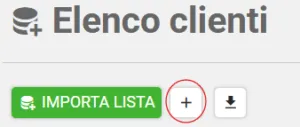
- Clicca sul pulsante + accanto a Importa lista (tooltip Aggiungi cliente singolo).
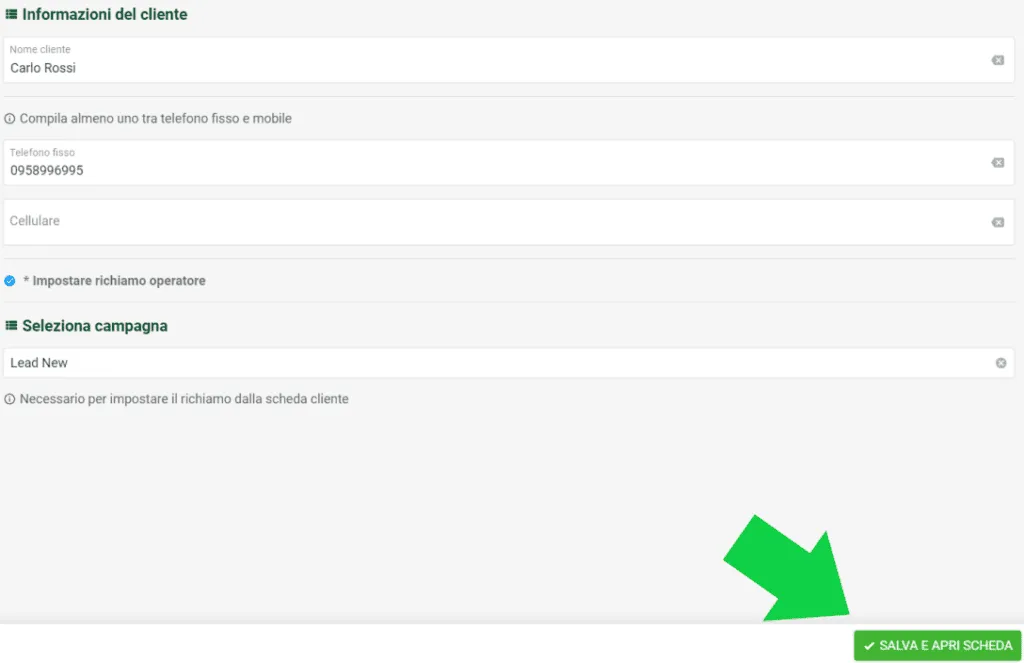
- Compila Nome cliente e almeno uno tra Telefono fisso e Cellulare.
- Facoltativo: attiva Impostare richiamo operatore, poi scegli la campagna in Seleziona campagna e l’operatore in Scegli operatore.
- Clicca su Salva e apri scheda.
Per un contratto o un appuntamento a un cliente nuovo
Sezione intitolata “Per un contratto o un appuntamento a un cliente nuovo”L’operatore può assegnare un contratto o un appuntamento solo a un cliente presente in crm4. Quindi prima crei il cliente, lo inserisci in campagna e assegni il richiamo all’operatore; poi è l’operatore a fissare il contratto o l’appuntamento.
- Vai su Contratti o Appuntamenti.
- Clicca su Assegna nuovo.
- Clicca su Seleziona cliente.
- Cerca il cliente in Cerca cliente. Se lo trovi, cliccalo: si apre la sua scheda. Da qui segui Come posso inserire un nuovo contratto o un nuovo appuntamento ad un cliente già in campagna.
- Se non c’è, clicca su Aggiungi cliente.
- Compila Nome cliente e almeno uno tra Telefono fisso e Cellulare.
- In Seleziona campagna scegli la campagna e in Scegli operatore l’operatore. Qui il richiamo è obbligatorio.
- Clicca su Salva e apri scheda.

L’operatore trova il cliente tra i suoi richiami e fissa l’appuntamento o il contratto: vedi Come visualizzare i miei richiami personali.
Da Clienti nelle campagne
Sezione intitolata “Da Clienti nelle campagne”- Apri l’elenco Clienti nelle campagne.
- Clicca su Inserisci nuovo.
- Compila Nome cliente e almeno uno tra Telefono fisso e Cellulare.
- Scegli la campagna in Seleziona campagna e l’operatore in Scegli operatore: qui sono obbligatori, il richiamo è impostato in automatico.
- Clicca su Salva e apri scheda.
Come verificare
Sezione intitolata “Come verificare”Dopo Salva e apri scheda si apre la scheda del nuovo cliente.
Se non funziona
Sezione intitolata “Se non funziona”- Salva e apri scheda è grigio: mancano il nome o un numero, oppure, con il richiamo attivo, la campagna o l’operatore.
- “Inserisci un numero fisso italiano valido”: il fisso deve iniziare con 0 e avere da 7 a 12 cifre.
- “Inserisci un numero mobile italiano valido”: il cellulare deve iniziare con 3 e avere da 9 a 11 cifre.
- Non vedi Impostare richiamo operatore: compare dopo che hai inserito un numero.
- La campagna non è in elenco: Seleziona campagna mostra solo le campagne fredde (Cold).
- “Il cliente è già presente in questa campagna”: clicca su Visualizza il cliente per aprirlo dall’elenco clienti nelle campagne, invece di crearlo di nuovo.
- L’operatore non è in elenco: Scegli operatore mostra solo gli utenti con ruolo Operatore.