

Come creare un nuovo esito trattativa operatore?
Vai su Impostazioni > Esiti trattativa operatori, clicca su Aggiungi nuovo, dai un nome all’esito e scegli Negativo, Richiamo o Positivo. Il tipo decide cosa succede quando l’operatore sceglie l’esito nella Call Card.
Serve un account Amministratore o Avanzato.
Passaggi
Sezione intitolata “Passaggi”- Vai su Impostazioni > Esiti trattativa operatori.
- Clicca su Aggiungi nuovo.
- In Creazione esito trattativa scrivi il nome nel campo Nome del nuovo esito (massimo 50 caratteri).
- Facoltativo: attiva Contatto utile se l’esito deve contare come CU. Vedi Cosa sono i contatti utili (CU).
- Scegli Negativo, Richiamo o Positivo e imposta le opzioni del tipo (sotto).
- Clicca su Salva.
Opzioni per tipo
Sezione intitolata “Opzioni per tipo”Negativo
Sezione intitolata “Negativo”La trattativa è chiusa senza successo. In Opzioni aggiuntive:
- Disabilita cliente: il cliente viene disabilitato quando la trattativa si chiude con questo esito.
- Revoca il consenso: vedi Come creare un esito trattativa che revoca il consenso.
Richiamo
Sezione intitolata “Richiamo”La trattativa non si è conclusa e il cliente va richiamato.
- Tipo richiamo: Richiamo importante (personale) oppure Richiamo pubblico (per tutti).
- Data richiamo: Scelta dall’operatore, oppure Rimandata automaticamente (minuti). Nel secondo caso imposti dopo quanti minuti dall’ultimo esito il cliente viene riproposto (da 1 a 87.600; predefinito 30).
Per un esempio completo vedi Come creare un esito richiamo pubblico con data.
Positivo
Sezione intitolata “Positivo”La trattativa è andata a buon fine. In Azioni da eseguire:
- Nessuna azione;
- Crea appuntamento, con stato Da Visitare (l’agente lo vede subito) o Sospeso (l’agente non lo vede finché qualcuno non cambia lo stato);
- Crea contratto.
Come verificare
Sezione intitolata “Come verificare”Compare “Esito creato.” e il nuovo esito è nell’elenco, con l’interruttore su Abilitato. Gli esiti con Contatto utile attivo hanno un’icona con tooltip “Questo è un contatto utile”. Da questo momento l’operatore può sceglierlo nella Call Card.
Se non funziona
Sezione intitolata “Se non funziona”- Non vedi Negativo, Richiamo, Positivo: compaiono dopo che hai scritto il nome.
- Salva è grigio: scegli il tipo di esito.
- “Esiste già un esito trattativa con questo nome.”: scegli un altro nome.
Modificare un esito già creato
Sezione intitolata “Modificare un esito già creato”Un esito non si modifica dopo la creazione, compresi i minuti del richiamo automatico. Hai due alternative:
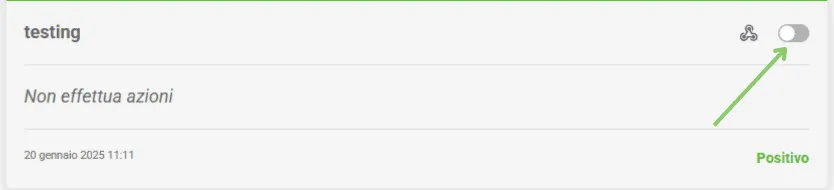
- disabilitarlo: clicca sull’interruttore sulla card dell’esito. Un esito Disabilitato non si può più scegliere nella Call Card;
- eliminarlo, solo se non è mai stato usato: vedi Come eliminare un esito trattativa.
Poi crea un nuovo esito con le impostazioni corrette.
Leggere le icone degli esiti nella call card
Sezione intitolata “Leggere le icone degli esiti nella call card”Nell’elenco esiti della call card, ogni esito mostra un’icona che riassume cosa farà:
| Icona (tooltip) | Quando compare |
|---|---|
| Richiamo pubblico | esito di tipo Richiamo, tipo richiamo “pubblico (per tutti)” |
| Richiamo importante (personale) | esito di tipo Richiamo, tipo richiamo “importante (personale)” |
| {Negativo|Positivo|Neutro}, Crea Appuntamento | l’esito genera un appuntamento |
| {Negativo|Positivo|Neutro}, Crea Contratto | l’esito genera un contratto |
| Negativo, Disabilita cliente | esito Negativo con “Disabilita cliente” attivo |
| OK | esito Positivo senza altre azioni |
| KO | esito Negativo senza altre azioni |
Se l’esito genera un appuntamento o un contratto, l’operatore vede solo quell’icona: richiamo e disabilitazione non si applicano insieme alla creazione di appuntamento/contratto.
Collegare l’esito ad altri sistemi
Sezione intitolata “Collegare l’esito ad altri sistemi”- Webhook sull’esito: Come configurare un webhook su un esito trattativa
- Zapier: Come configurare Zapier e crm4