

Come inviare template e messaggi con WhatsApp in crm4
Per utilizzare WhatsApp su crm4 devi abilitare il servizio WhatsApp dal Marketplace (l’app mostra “Abbonamento “WHATSAPP” non attivo” se manca). In questo modo potrai accedere alle funzioni WhatsApp su crm4 per l’invio di messaggi o template. Vedi anche Cosa ti serve per utilizzare WhatsApp su crm4.
Non sai come creare un template? Vedi Come gestire e creare i template WhatsApp.
Avviare una conversazione
Sezione intitolata “Avviare una conversazione”Con account Amministratore, Avanzato o Team leader, apri Integrazioni > Conversazioni WhatsApp e clicca sul tasto evidenziato per scrivere a un nuovo contatto o in una conversazione esistente.
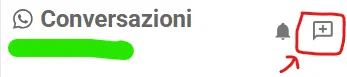
Per le conversazioni esistenti: scorri l’elenco o filtra per nome contatto o testo, poi clicca sulla conversazione.

Nella conversazione puoi inviare un messaggio, un vocale, oppure cliccare su “+” per allegare documento, foto, video o un template WhatsApp.

In alto a destra nella conversazione trovi la ricerca messaggi e lo strumento per assegnare la conversazione a un utente.
Chi vede cosa
Sezione intitolata “Chi vede cosa”- Amministratore e Avanzato: tutte le conversazioni.
- Team leader: solo le conversazioni assegnate a lui.
- Operatore: solo le conversazioni dove è assegnato.
Per assegnare le conversazioni: Come assegnare, abbandonare o rimuovere l’assegnazione di una conversazione WhatsApp. Per filtrarle: Come filtrare le conversazioni WhatsApp per assegnatario, periodo e da leggere.
Quando un operatore avvia una trattativa con un contatto che ha già una conversazione WhatsApp, questa gli viene assegnata automaticamente.
Aprire la conversazione da call card, contratto o appuntamento
Sezione intitolata “Aprire la conversazione da call card, contratto o appuntamento”In call card, clicca il tasto indicato per aprire la conversazione con il contatto.
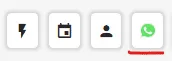
Lo stesso tasto, in alto a destra, è disponibile anche nella scheda contratto e nella scheda appuntamento.
“Non hai accesso a questa conversazione”
Sezione intitolata ““Non hai accesso a questa conversazione””Se apri una conversazione e vedi questo messaggio, la conversazione non è più assegnata a te: non puoi leggere i messaggi né contattare il cliente. Chiedi a chi gestisce le assegnazioni di riassegnartela, vedi Come assegnare, abbandonare o rimuovere l’assegnazione di una conversazione WhatsApp.
Compilare i campi dinamici prima di inviare un template
Sezione intitolata “Compilare i campi dinamici prima di inviare un template”Quando scegli un template con campi dinamici, prima di inviarlo compila Intestazione, Corpo del messaggio e Chiusura del messaggio dove richiesto. Se clicchi Invia con campi vuoti o non validi, compare Ci sono N errore/i: aprilo per vedere il dettaglio.
- Campi dinamici non compilati: il campo indicato non ha un valore assegnato. Compilalo prima di inviare.
- Non puoi andare a capo nei seguenti campi dinamici: rimuovi gli “a capo” dal testo del campo indicato.
Gestire le notifiche WhatsApp
Sezione intitolata “Gestire le notifiche WhatsApp”Nella sidebar delle conversazioni, clicca sull’icona a campana (tooltip Impostazioni notifiche) per aprire Gestisci notifiche WhatsApp e attivare o disattivare le categorie di notifica, compreso l’audio.