

Come posso applicare i filtri di ricerca?
Negli elenchi di clienti, clienti in campagna, contratti, appuntamenti, trattative e lead i filtri stanno nella riga sopra la tabella. Clicca su un filtro e scegli i valori; per filtrare su altri campi aggiungili con Applica filtri aggiuntivi.
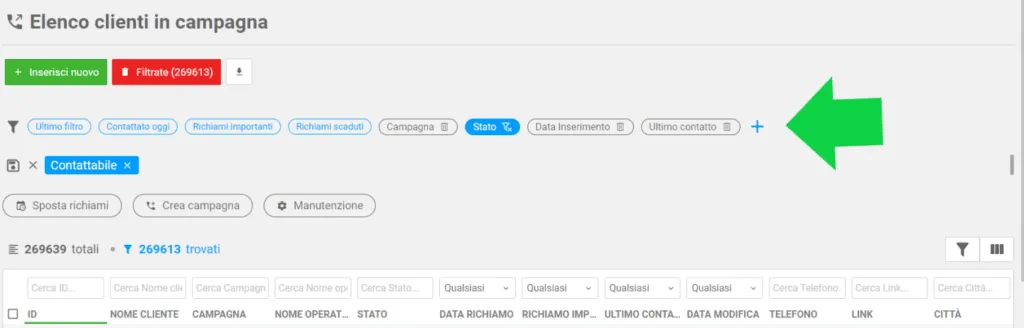
Aggiungere un filtro su un altro campo
Sezione intitolata “Aggiungere un filtro su un altro campo”- Clicca sull’icona a imbuto Applica filtri aggiuntivi.
- Nel campo Digita per filtrare l’elenco… cerca il campo, per esempio il telefono.
- Clicca sul campo: il nuovo filtro compare nella riga dei filtri.
- Clicca sul filtro e scegli i valori.

Filtrare per prefisso (asterisco)
Sezione intitolata “Filtrare per prefisso (asterisco)”Esempio: tutti i clienti con numero che inizia per 339.
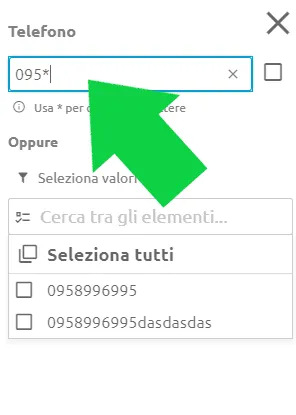
- Aggiungi il filtro sul telefono, come sopra.
- Nel filtro scrivi il prefisso seguito da
*:339*. - Clicca su Tutti. Il pulsante diventa Tutti con: 339*.
Salvare un filtro che usi spesso
Sezione intitolata “Salvare un filtro che usi spesso”- Imposta i filtri.
- Clicca sull’icona del dischetto accanto a Filtri salvati.
- In Salva filtro scrivi il nome in Nome filtro.
- Clicca su Salva.

Per riusarlo apri Filtri salvati e sceglilo dall’elenco.
Filtrare per gruppo operatore
Sezione intitolata “Filtrare per gruppo operatore”- Clicca su Gruppi operatore tra i filtri aggiuntivi.
- Nel popup Filtro su gruppi operatore, scegli il gruppo dalla tendina.
Come verificare: l’elenco mostra solo i clienti/contratti/appuntamenti/trattative dei clienti in campagna gestiti dagli operatori del gruppo scelto.
Per togliere il filtro, clicca sulla X sull’etichetta Gruppi operatore.
Filtrare dalle intestazioni di colonna
Sezione intitolata “Filtrare dalle intestazioni di colonna”Su alcune tabelle puoi filtrare anche dal campo sotto ogni intestazione di colonna, senza passare dalla riga dei filtri:
- Sui campi di testo scrivi nel campo Cerca <nome colonna>…. Usa
*per cercare ovunque: per esempioma*otrova sia “mauro” sia “mario”. - Sulle colonne sì/no scegli Qualsiasi, Si o No dal menu a tendina.
Rimuovere tutti i filtri
Sezione intitolata “Rimuovere tutti i filtri”Nella riga dei filtri, clicca sulla X con il tooltip Rimuovi tutti i filtri: azzera tutti i filtri della riga in un colpo solo. Non tocca i filtri impostati sulle intestazioni di colonna.
Consultare gli elenchi da smartphone
Sezione intitolata “Consultare gli elenchi da smartphone”Su schermo piccolo l’elenco diventa una serie di schede, una per riga, con i campi in verticale. I filtri restano gli stessi descritti sopra.
- Clicca Apri sulla scheda per aprire il record.
- In fondo, clicca Mostra altri risultati per caricare la pagina successiva.
Quando hai raggiunto l’ultima pagina, al posto del pulsante trovi “Non ci sono altri risultati”.
Se non funziona
Sezione intitolata “Se non funziona”- L’icona del dischetto non si clicca: non hai filtri da salvare. Si salvano solo i filtri nella riga in alto, non quelli sulle colonne della tabella.
- “Nome filtro già esistente.”: hai già un filtro con quel nome. Scegline un altro.
Per trovare un solo cliente per nome o numero da qualsiasi pagina: Come cercare un cliente o una lead dalla lente in alto.