

Come configurare un webhook su una campagna
Un webhook su una campagna invia i dati di ogni nuovo lead a un tuo sistema esterno, con una chiamata POST all’indirizzo che indichi. Funziona solo sulle campagne Hot: HOT BOT, HOT INBOUND e HOT API. Per eseguire i webhook serve l’abbonamento Automation.
Serve un account Amministratore, Avanzato o Team leader.
Creare e assegnare un webhook
Sezione intitolata “Creare e assegnare un webhook”- Vai in Outbound > Campagne.
- Filtra le campagne Hot con HOT BOT, HOT INBOUND o HOT API.
- Sulla campagna clicca sull’icona Lead Webhook
 .
. - Clicca su Crea Webhook. Se esistono già webhook, clicca su Assegna Webhook, poi su Crea nuovo.
- Compila i campi:
- Nome WebHook: massimo 50 caratteri;
- Endpoint: l’URL che riceve i dati con metodo POST;
- Chiave di riferimento: massimo 32 caratteri. Viene inserita nell’header di ogni richiesta, così il tuo server riconosce quelle che arrivano da crm4.
- Clicca su Crea, poi su Crea WebHook.
- In Seleziona Webhook clicca sul webhook appena creato per assegnarlo alla campagna.
Come verificare
Sezione intitolata “Come verificare”Nel riquadro della campagna compaiono Nome, Key ed Endpoint del webhook assegnato, con i pulsanti Test e Cambia.
Vedere i webhook già configurati
Sezione intitolata “Vedere i webhook già configurati”- Sulla campagna clicca sull’icona Lead Webhook.
- Se la campagna ha un webhook, ne vedi i dati nel riquadro.
- Per vedere tutti i webhook creati, clicca su Assegna Webhook (o su Cambia, se la campagna ne ha già uno): l’elenco è in Seleziona Webhook.
Provare il webhook
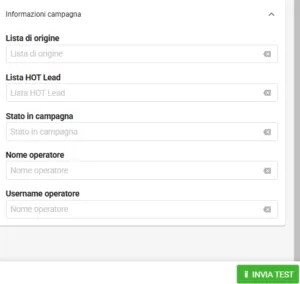
Sezione intitolata “Provare il webhook”- Sulla campagna clicca sull’icona Lead Webhook.
- Clicca su Test.
- Inserisci dati di prova del cliente e della campagna.
- Clicca su Invia test.
Modificare o rimuovere
Sezione intitolata “Modificare o rimuovere”- Nome: clicca sul nome, modificalo e premi Invio.
- Endpoint: clicca sull’indirizzo, poi su Modifica. Il nuovo endpoint va convalidato dallo staff crm4 prima di funzionare.
- Scollegare il webhook dalla campagna: clicca su Rimuovi.
Se non funziona
Sezione intitolata “Se non funziona”- Compare “Per poter eseguire il Webhook attiva l’ abbonamento Automation.”: clicca sul messaggio e attiva Automation dal Marketplace.
- L’icona Lead Webhook non c’è: la campagna è COLD. I webhook di campagna esistono solo sulle campagne Hot.
- Vuoi inviare i dati quando l’operatore chiude una trattativa: usa un webhook sull’esito, Come configurare un webhook su un esito trattativa.