

Come utilizzare il servizio Call Recorder
Call Recorder registra in automatico tutte le chiamate in uscita, in predictive e in manuale. Le registrazioni delle chiamate fatte dal 5 ottobre 2026 si cercano, si ascoltano e si scaricano in crm4, nella pagina Amministratore > Registrazioni. Quelle delle chiamate precedenti si scaricano via FTP (vedi l’ultima sezione).
Registrazioni fatte con il tasto REC
Sezione intitolata “Registrazioni fatte con il tasto REC”Le registrazioni che l’operatore avvia a mano con l’icona Registra la chiamata del softphone sono un’altra cosa rispetto a Call Recorder. Si trovano nella trattativa collegata alla chiamata e nella segreteria dell’utente. Vedi Come posso registrare una chiamata e Come scaricare l’allegato audio di un contratto.
Chi può aprire la pagina Registrazioni
Sezione intitolata “Chi può aprire la pagina Registrazioni”L’Amministratore, se l’azienda ha Call Recorder attivo. La pagina ha due schede: Registrazioni chiamate e Accessi.
Cercare una registrazione Call Recorder
Sezione intitolata “Cercare una registrazione Call Recorder”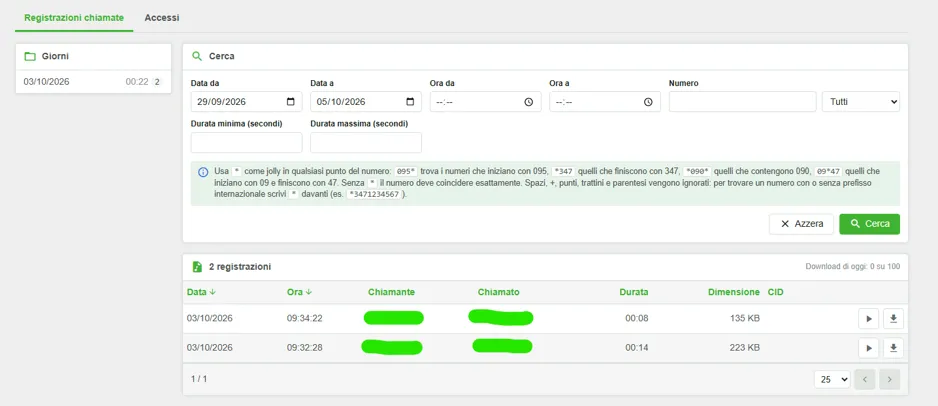
- Apri Amministratore > Registrazioni, scheda Registrazioni chiamate.
- Nel riquadro Cerca compila i filtri che ti servono:
- Data da e Data a
- Ora da e Ora a
- Numero, con il menu a tendina accanto (valore predefinito: Tutti)
- Durata minima (secondi) e Durata massima (secondi)
- Clicca su Cerca. Per svuotare i filtri clicca su Azzera.
Risultato: sotto compare il numero di registrazioni trovate e l’elenco, con le colonne Data, Ora, Chiamante, Chiamato, Durata, Dimensione e CID.
Il riquadro Giorni, a sinistra, elenca i giorni con registrazioni.
Come scrivere il numero
Sezione intitolata “Come scrivere il numero”- Senza asterisco il numero deve coincidere esattamente.
- Con l’asterisco
*sostituisci una parte qualsiasi del numero:095*trova i numeri che iniziano con 095*347quelli che finiscono con 347*090*quelli che contengono 09009*47quelli che iniziano con 09 e finiscono con 47
- Spazi, +, punti, trattini e parentesi vengono ignorati.
- Con o senza prefisso internazionale: scrivi
*davanti, per esempio*3471234567.
Ascoltare e scaricare una registrazione Call Recorder
Sezione intitolata “Ascoltare e scaricare una registrazione Call Recorder”Nella scheda Registrazioni chiamate, alla fine di ogni riga dell’elenco:
- l’icona play (triangolo) riproduce la registrazione nella pagina;
- l’icona download (freccia verso il basso) scarica il file.
Sopra l’elenco, a destra, il contatore Download di oggi mostra quanti file l’azienda ha scaricato oggi sul limite giornaliero, per esempio “Download di oggi: 0 su 100”. Raggiunto il limite, puoi continuare ad ascoltare.
Vedere chi ha ascoltato o scaricato le registrazioni
Sezione intitolata “Vedere chi ha ascoltato o scaricato le registrazioni”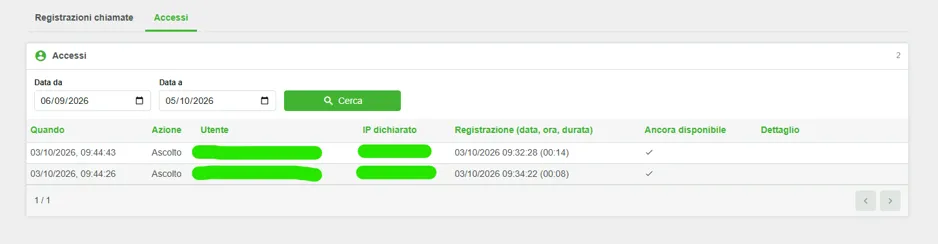
Nella pagina Amministratore > Registrazioni, la scheda Accessi è il registro di chi ha ascoltato o scaricato le registrazioni negli ultimi 365 giorni.
- Imposta Data da e Data a.
- Clicca su Cerca.
Risultato: l’elenco mostra le colonne Quando, Azione (per esempio Ascolto), Utente, IP dichiarato, Registrazione (data, ora, durata), Ancora disponibile e Dettaglio.
Se la pagina Registrazioni non funziona
Sezione intitolata “Se la pagina Registrazioni non funziona”Il servizio non è attivo
Sezione intitolata “Il servizio non è attivo”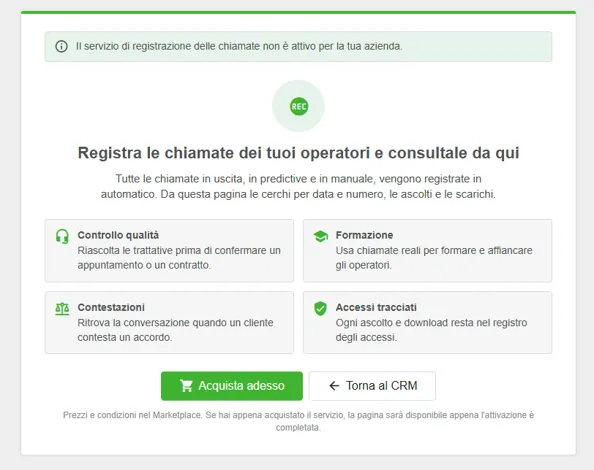
Se l’azienda non ha Call Recorder, la pagina mostra «Il servizio di registrazione delle chiamate non è attivo per la tua azienda.» e due pulsanti:
- Acquista adesso: per attivare il servizio. Prezzi e condizioni sono nel Marketplace.
- Torna al CRM: per uscire dalla pagina.
Se hai appena acquistato il servizio, la pagina diventa disponibile appena l’attivazione è completata.
Altri messaggi
Sezione intitolata “Altri messaggi”| Cosa vedi in Amministratore > Registrazioni | Cosa fare |
|---|---|
| «Non hai i permessi…» | Chiedi a un Amministratore di cercare la registrazione per te. |
| «Il servizio registrazioni non è al momento raggiungibile» | Scrivi all’assistenza in chat. |
| La chiamata non compare dopo 30 minuti | Scrivi all’assistenza in chat. |
Per la chat: clicca sul tuo nome in alto a destra, poi su Richiedi assistenza. Indica numero di telefono, giorno e ora della chiamata.
Scaricare le registrazioni delle chiamate fatte prima del 5 ottobre 2026
Sezione intitolata “Scaricare le registrazioni delle chiamate fatte prima del 5 ottobre 2026”Le registrazioni Call Recorder delle chiamate fatte prima del 5 ottobre 2026 non sono in crm4: si scaricano via FTP.
- Chiedi le credenziali FTP (Host, Nome utente, Password) all’assistenza in chat: clicca sul tuo nome in alto a destra, poi su Richiedi assistenza.
- Scarica FileZilla: Windows / Mac.
- Apri FileZilla, inserisci le credenziali e connettiti.
- Apri la cartella con la data della chiamata (le cartelle sono organizzate per data, nel riquadro in basso a destra).
- Clicca sull’icona di ricerca in cima alla finestra.

- Inserisci il numero di telefono e clicca Trova (in alto a destra).
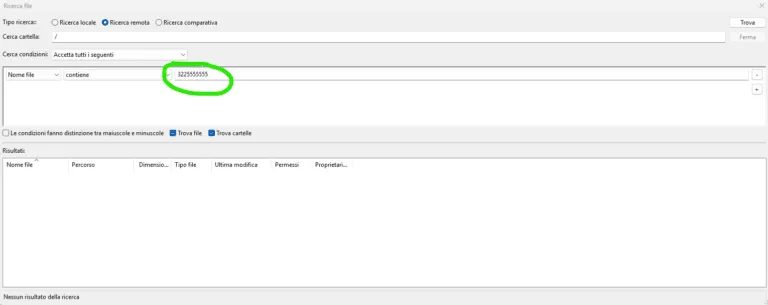
Risultato: FileZilla mostra la registrazione del numero cercato.