

Come effettuare l’ascolto o intrusione in cuffia
In crm4 amministratori, avanzati e team leader ascoltano le chiamate degli operatori dalla Regia, senza bisogno di regole d’ascolto.
- Assicurati che la cuffia sia collegata.
- Clicca su Dashboard in alto a sinistra, poi su Regia. In alternativa apri la voce di menu Outbound > Regia Operatori.
- Nella colonna Ascolta della Regia, clicca sull’interno dell’operatore (il tooltip dice Ascolta operatore):

Risultato: senti la conversazione tra operatore e cliente, senza che nessuno dei due ti senta.
Se non senti nulla, controlla che la cuffia sia collegata e che l’operatore sia in chiamata. Se il problema resta, scrivi in chat all’assistenza: clicca sul tuo nome in alto a destra, poi su Richiedi assistenza. Indica l’operatore che volevi ascoltare, l’orario della prova e cosa vedi a schermo.
Intervenire durante l’ascolto
Sezione intitolata “Intervenire durante l’ascolto”L’intrusione è l’intervento durante l’ascolto: parlare con l’operatore, oppure entrare in conversazione a tre con operatore e cliente. Durante l’ascolto la Sip App mostra due tasti sopra il tastierino:
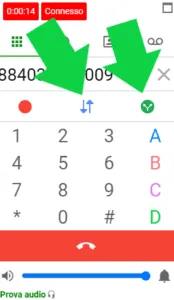
 Parla con l’operatore: parli solo con l’operatore, il cliente non sente nulla.
 Parla con l’operatore e il cliente: conversazione a tre.
Il nome del tasto compare passandoci sopra con il mouse. Il tasto attivo resta evidenziato: cliccalo di nuovo per tornare al solo ascolto. Puoi passare direttamente da un tasto all’altro.
Risultato: con Parla con l’operatore l’operatore ti sente e il cliente no; con Parla con l’operatore e il cliente ti sentono entrambi.
Registrare la chiamata durante l’ascolto
Sezione intitolata “Registrare la chiamata durante l’ascolto”Durante l’ascolto, accanto ai due tasti di intrusione, la Sip App mostra il tasto Registra la chiamata. Clicca per avviare la registrazione, clicca di nuovo per fermarla. Se nelle impostazioni dell’azienda è attivo l’avviso di registrazione, il cliente sente l’avviso quando la registrazione parte.
Risultato: mentre la registrazione è attiva il tasto resta evidenziato. Quando la fermi, il browser scarica la registrazione come file .wav sul pc da cui l’hai avviata.
Far ascoltare un operatore da un collega operatore
Sezione intitolata “Far ascoltare un operatore da un collega operatore”Un operatore non ha accesso alla Regia: per fargli ascoltare i colleghi, ad esempio per l’affiancamento, crea una regola d’ascolto. Vedi Come abilitare le regole d’ascolto.
Per lo stato dell’operatore prima di ascoltarlo, vedi Cosa significano gli stati degli operatori nella Regia.