

Come configurare un messaggio crm4 bot
Di un messaggio crm4 bot imposti nome, voce, testo e testi dei tasti 1 e 2. Poi lo ascolti e lo invii con Richiedi convalida.
Aprire il messaggio
Sezione intitolata “Aprire il messaggio”- Vai in Outbound > Messaggi Audio (schermata I tuoi messaggi).
- Sul messaggio da configurare clicca Configura.

Compilare il messaggio
Sezione intitolata “Compilare il messaggio”- Dai un nome a questo messaggio: obbligatorio, massimo 100 caratteri.
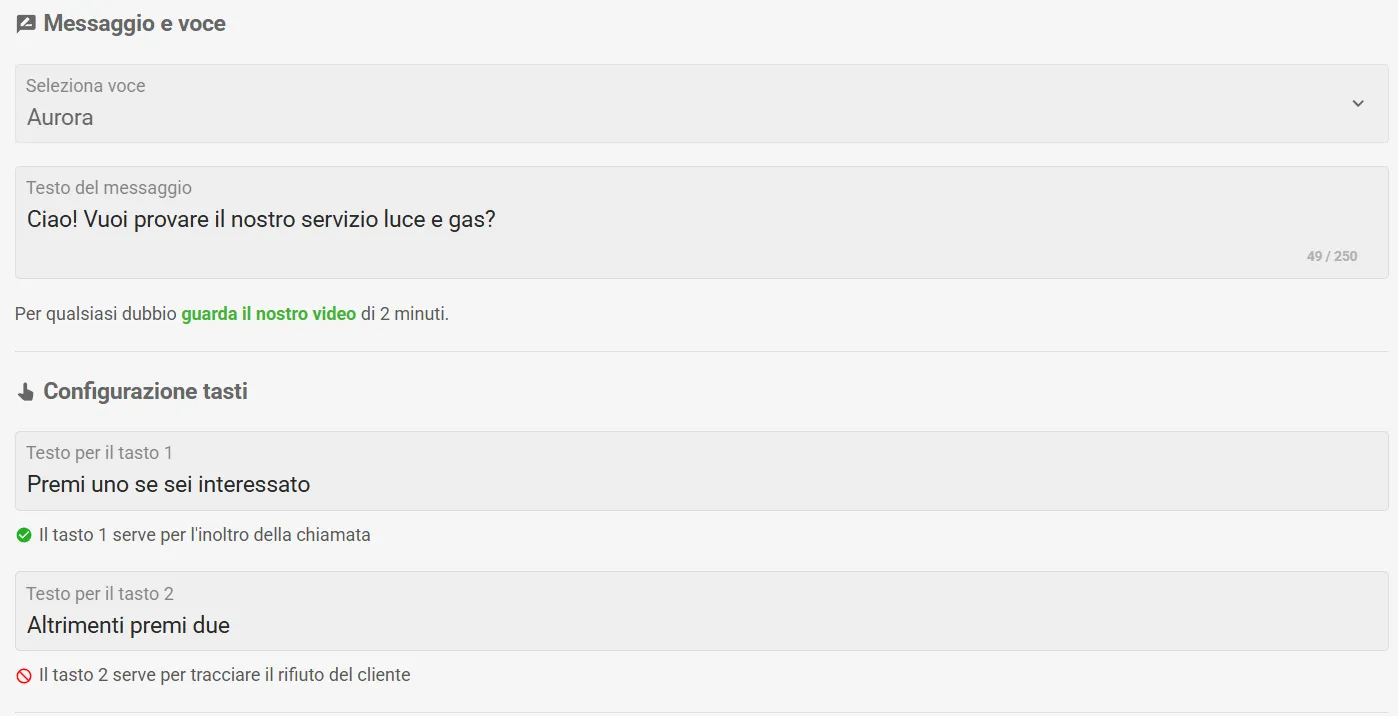
- Seleziona voce: scegli la voce che legge il messaggio.
- Testo del messaggio: massimo 250 caratteri.
- Testo per il tasto 1: massimo 100 caratteri. Il tasto 1 inoltra la chiamata a un operatore e traccia il consenso del cliente. Scrivi un testo che faccia capire che premendolo parlerà con una persona.
- Testo per il tasto 2: massimo 100 caratteri. Il tasto 2 traccia il rifiuto del cliente: la chiamata non viene inoltrata.
Ascoltare e inviare in convalida
Sezione intitolata “Ascoltare e inviare in convalida”- Clicca play e ascolta il messaggio. Richiedi convalida resta disattivato finché il nome è vuoto, il testo ha meno di 6 caratteri o non hai riascoltato il messaggio dopo l’ultima modifica.
- Clicca Richiedi convalida.
- Nella finestra Conferma messaggio clicca Conferma.
Risultato: sul messaggio compare “Il messaggio è in fase di convalida (entro 24h lavorative).” A convalida avvenuta, al posto di Configura trovi Apri e Assegna.
Il messaggio viene controllato secondo le Modalità di approvazione crm4 BOT. Una volta convalidato, assegnalo a un bot: Come associare un messaggio al BOT.
Vedere un singolo messaggio e tornare all’elenco
Sezione intitolata “Vedere un singolo messaggio e tornare all’elenco”Se apri un messaggio da un link diretto, la pagina si intitola Messaggio BOT e mostra solo quel messaggio. Clicca su Tutti i messaggi, in alto, per tornare alla schermata I tuoi messaggi con l’elenco completo.
Rinominare un messaggio
Sezione intitolata “Rinominare un messaggio”Sulla card del messaggio, nell’elenco I tuoi messaggi:
- Clicca sul nome del messaggio.
- Scrivi il nuovo nome nel campo Inserisci nome (massimo 100 caratteri).
- Clicca fuori dal campo (o premi Invio) per salvare.
Risultato: la card mostra il nuovo nome.