

Guida alle Attività: configurazione, Carrier e campagne
Le Attività definiscono chi chiama e quale numero (Carrier) vede il cliente sul suo telefono. Associ un’Attività a una o più campagne per applicare lo stesso Carrier a tutte.
Come sono composte?
Sezione intitolata “ Come sono composte?”Ogni Attività raggruppa tre informazioni chiave:
-
Committente (es. Sorgenia)
-
Settore (es. Energia)
-
Canale (es. Agent)
Gestione del Carrier
Sezione intitolata “ Gestione del Carrier”Il Carrier è la numerazione VoIP che appare sul display di chi riceve la chiamata.
-
Configurazione rapida: Associa un Carrier a un’Attività per applicarlo automaticamente a tutte le campagne collegate.
-
Assegnazione massiva: Puoi gestire più campagne contemporaneamente sotto la stessa Attività.
Quale numero vede il cliente?
Sezione intitolata “ Quale numero vede il cliente?”Il sistema decide quale numero mostrare in base a questa priorità:
-
Bot / Predictive: Se la chiamata parte dal bot o dal predictive viene usato il Carrier di riferimento associato a quest’ultimo.
-
Standard: In tutti gli altri casi, viene usato il Carrier impostato nell’Attività.
Creare una nuova attività
Sezione intitolata “Creare una nuova attività”- Come Amministratore o Avanzato, accedi alla sezione Outbound > Attività.
- Clicca su Crea attività (icona “+”).
- Compila Nome attività, Carrier (a scelta tra le numerazioni attive, facoltativo), Canale, Settore e Committente.
- Clicca su Crea attività per confermare.
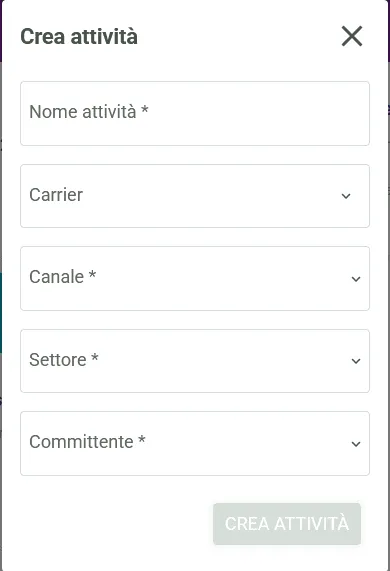
Risultato: l’attività compare nell’elenco. Se non ha ancora campagne associate, l’apertura del dettaglio mostra il pulsante Aggiungi campagna.
Modificare un’attività esistente
Sezione intitolata “Modificare un’attività esistente”Clicca sull’icona a matita sulla card dell’attività per aprirne il dettaglio. Da lì puoi:
- cambiare il CLI (clicca sulla card CLI per associarne uno nuovo);
- modificare le campagne collegate, con il pulsante Modifica sopra l’elenco campagne.
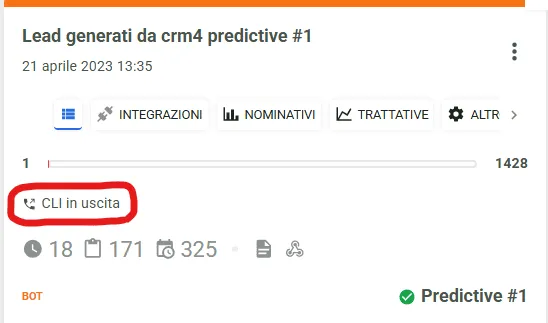
Puoi anche associare singolarmente una campagna dalla sezione Outbound > Campagne, cliccando, in corrispondenza della campagna, su “CLI in uscita”.
Associare una CLI a una campagna dalla card
Sezione intitolata “Associare una CLI a una campagna dalla card”- Vai su Outbound > Campagne.
- Sulla card della campagna clicca CLI in uscita.
- Nel popup Associa numerazione VoIP, scegli l’attività.
Risultato: la card mostra il numero associato al posto di “CLI in uscita”.
Dissociare il CLI da un’attività
Sezione intitolata “Dissociare il CLI da un’attività”- Apri il dettaglio dell’attività.
- Sulla card CLI, clicca sulla X accanto al numero (tooltip Dissocia CLI).
- Nel popup Dissocia CLI, clicca su Dissocia CLI per confermare.
Come verificare: la card CLI torna a mostrare — e le campagne dell’attività non hanno più un numero in uscita dedicato.
Annullare l’associazione della numerazione VoIP da una campagna
Sezione intitolata “Annullare l’associazione della numerazione VoIP da una campagna”- Vai su Outbound > Campagne.
- Sulla card della campagna, accanto al numero CLI, clicca sulla X (tooltip Annulla associazione numerazione VoIP).
- Nel popup di conferma, clicca su Annulla associazione.
Risultato: la card torna a mostrare “CLI in uscita”.
Campagna collegata a un’attività senza CLI
Sezione intitolata “Campagna collegata a un’attività senza CLI”Se l’attività associata alla campagna non ha un numero CLI configurato, la card mostra CLI non disponibile in rosso, col tooltip “L’attività associata non ha un CLI configurato. Clicca per gestire.” Cliccandolo si apre il popup Attività senza CLI, che propone due strade:
- Disassocia: rimuove il collegamento tra la campagna e l’attività.
- Vai alle attività: apre la pagina Attività, dove puoi impostare un CLI su quell’attività.
Dove vedo il numero in uscita durante la chiamata
Sezione intitolata “Dove vedo il numero in uscita durante la chiamata”Nella call card, sopra la tastiera, il numero mostrato è quello che il cliente vede sul suo telefono. Se la chiamata non è in predictive e la campagna è collegata a un’Attività, il tooltip su quel numero dice “Numero in uscita visibile al cliente. CLI impostato sull’attività <nome attività>.” Negli altri casi (chiamata in predictive, o nessuna Attività collegata) dice solo “Numero in uscita visibile al cliente”.
Cercare un’attività nell’elenco
Sezione intitolata “Cercare un’attività nell’elenco”Nella pagina Attività, usa il campo Cerca attività… sopra l’elenco per filtrarlo mentre digiti.
Quando dovrei associare delle campagne ad una Attività?
Sezione intitolata “Quando dovrei associare delle campagne ad una Attività?”Si consiglia di associare una o più campagne su una Attività nei casi in cui si desideri utilizzare un Carrier specifico quando vengono effettuate chiamate su hot lead o richiami personali.