

Come attivare il cambio numero automatico
- Vai in Amministratore > Numerazioni VoIP.
- Sulla numerazione da cambiare, clicca sul tasto
 , poi su Attiva cambio automatico.
 - Scegli ogni quanti giorni cambiare numero (1, 3, 7, 15, 30 o 90), poi clicca Attiva Cambio Automatico.
- Nel popup del browser digita esattamente il numero indicato e conferma: serve a evitare cambi accidentali.
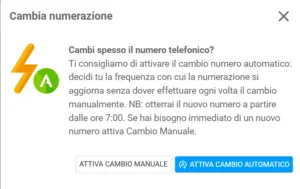
Risultato: la numerazione cambia automaticamente ogni N giorni, a partire dalle 7:00 del mattino del giorno previsto.
Cambiare numero subito, senza aspettare le 7:00
Sezione intitolata “Cambiare numero subito, senza aspettare le 7:00”Il cambio automatico aggiorna il numero solo a partire dalle 7:00. Se ti serve subito, acquista il cambio manuale (prodotto OUTBOUND_CHANGE_CLI):
- Sul tasto della numerazione clicca Attiva cambio manuale (se il cambio automatico non è ancora attivo) oppure Cambia manualmente (se lo è già). Si apre il Marketplace sul prodotto.
- In Seleziona numerazione da cambiare scegli la numerazione.
- Clicca Conferma, poi nel riepilogo Acquista ora. Solo l’Amministratore vede questo pulsante.
- Nel popup di conferma del browser digita esattamente il numero indicato e conferma.
Risultato: viene assegnata una nuova numerazione geografica basata sul CLI selezionato.
Disattivare il cambio automatico
Sezione intitolata “Disattivare il cambio automatico”- Sulla numerazione con cambio automatico attivo, clicca sul tasto di aggiornamento.
- Nel popup Cambio numerazione automatico clicca Disattiva cambio automatico.
Per cambiare solo la frequenza (i giorni): disattiva, poi riattiva scegliendo i nuovi giorni.
Perché conviene
Sezione intitolata “Perché conviene”Un numero segnalato come spam riduce il tasso di risposta. Cambiarlo periodicamente evita la segnalazione e non brucia le liste.