

Menù leads: come gestire le tue hot leads
Menù Leads
Sezione intitolata “Menù Leads”Nella sezione Leads gestisci tutte le hot leads generate: puoi assegnare o liberare una o più leads per ciascun operatore.
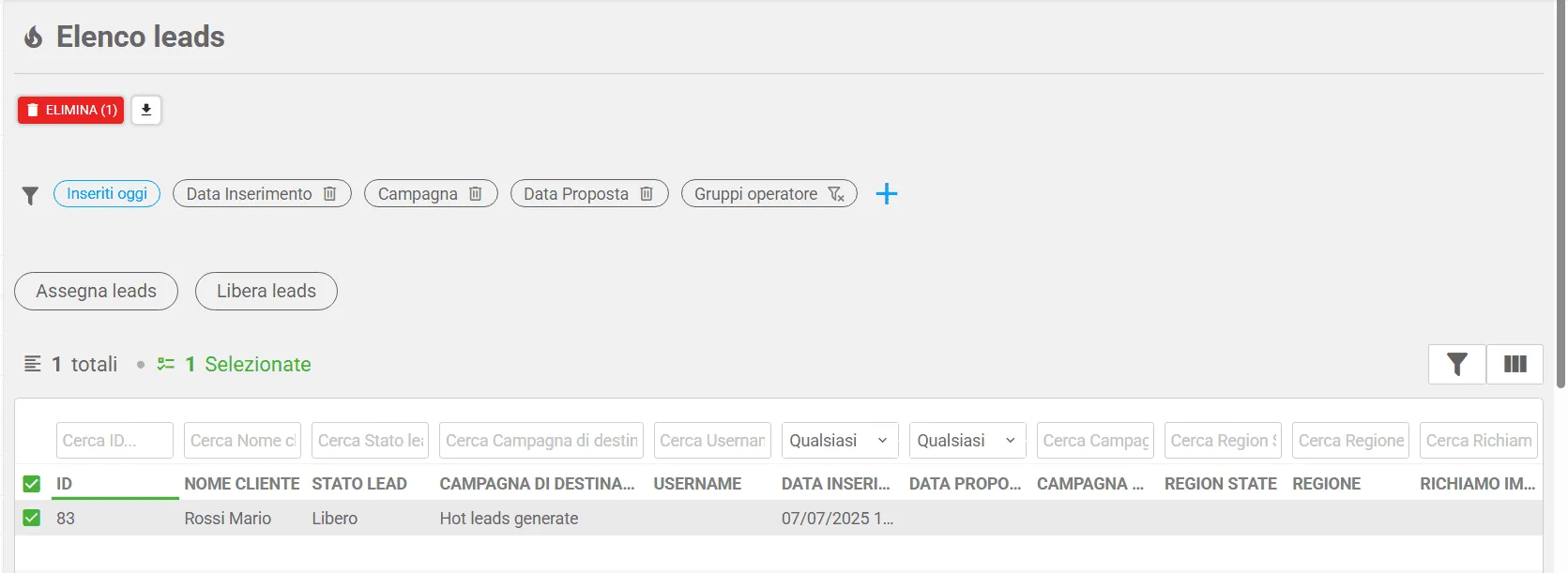
Stato lead
Sezione intitolata “Stato lead”Ogni lead ha uno stato, che cambia nel tempo:
- Libero: lead nuovo, non assegnato a nessun operatore e non ancora proposto.
- Proposto: notificato via pop-up a un operatore con le notifiche attive sulla campagna di destinazione. Se l’operatore lo aggiunge alla call list passa ad Assegnato, altrimenti torna a Libero e viene riproposto più tardi.
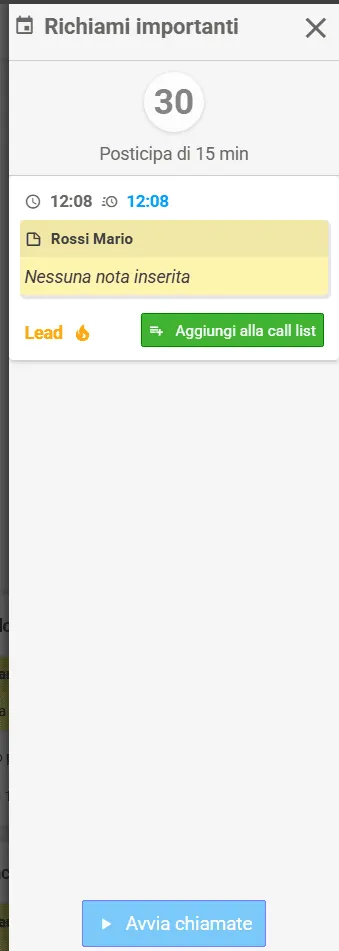
- Assegnato: in call list dell’operatore (da proposta o dalla funzione Assegna lead): diventa un richiamo personale.
- Lavorato: ha ricevuto un esito dall’operatore in call card.
Assegnare o liberare lead filtrate o selezionate
Sezione intitolata “Assegnare o liberare lead filtrate o selezionate”Con un account Amministratore o Avanzato puoi assegnare a un operatore, o liberare, tutte le lead filtrate in una volta, oppure solo quelle selezionate nella tabella.
Per assegnare:
- Filtra le lead, oppure selezionale nella tabella.
- Clicca su Assegna lead.
- Nel popup Assegna leads, scegli l’operatore.
- Controlla il conteggio N Leads assegnabili: le lead con anagrafica cliente disabilitata non sono assegnabili e vengono segnalate a parte.
- Clicca su Assegna lead.
Come verificare: compare il messaggio “N Leads assegnati con successo”. Le lead assegnate diventano un richiamo personale per l’operatore, visibile nella sezione Richiami.
Per liberare:
- Filtra le lead, oppure selezionale nella tabella.
- Clicca su Libera lead.
- Nel popup Libera lead, controlla il conteggio e clicca su Libera lead.
Come verificare: compare il messaggio “N Leads liberati con successo” e le lead tornano nello stato Libero, pronte per essere rilavorate.
**Chi ha accesso al menù leads?
Sezione intitolata “**Chi ha accesso al menù leads?”**
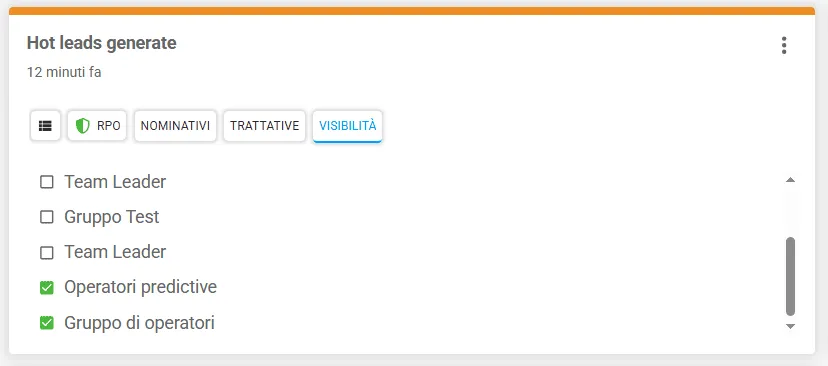
Tutti i ruoli utente, ad eccezione dell’agente, hanno accesso all’elenco leads, con i rispettivi limiti di visibilità:
Amministratore/Avanzato: nessun limite, è in grado di vedere tutti i leads.
Team leader: può vedere tutti i leads che fanno parte del suo rispetto gruppo operatori.
Operatore: può vedere solo i leads che appartengono a lui.
Campagna di destinazione
Sezione intitolata “Campagna di destinazione”Attiva le notifiche pop-up sulla campagna di destinazione: senza di esse l’operatore non riceve i lead da lavorare.
Come modificare la scheda di una lead
Sezione intitolata “Come modificare la scheda di una lead”Aprendo il dettaglio di una lead puoi aggiornare:
- Note lead: testo libero, si salva con il tasto di salvataggio in basso a destra.
- Informazioni aggiuntive: i campi extra configurati sulla scheda lead.
- Etichette: assegna o rimuovi le etichette della lead.
Come verificare: dopo il salvataggio compare la conferma sul tasto di salvataggio; se lasci la scheda senza salvare, un avviso elenca le modifiche non ancora applicate.
Iniziare a generare lead
Sezione intitolata “Iniziare a generare lead”Vedi Come gestire i lead in crm4.
